

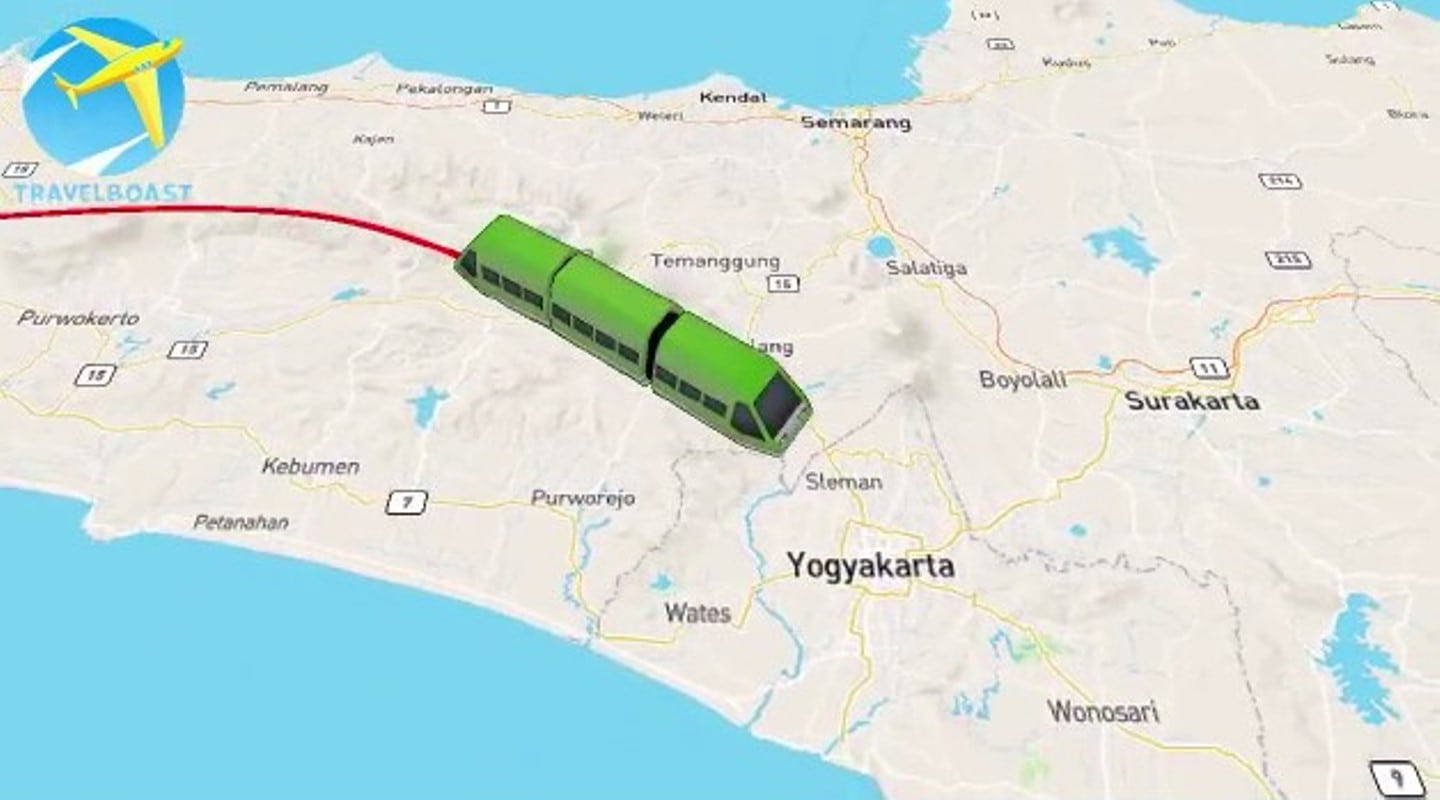
Cara membuat animasi rute perjalanan bisa kamu lakukan saat hendak mudik ke kampung halaman. Nantinya, animasi rute perjalanan yang telah dibuat tinggal upload ke status WhatsApp, Instagram atau Facebook.
Selain saat hendak mudik, pembuatan animasi rute perjalanan bisa juga ketika liburan ke sebuah tempat wisata.
Pastinya animasi rute perjalanan itu sangat menarik dan cocok untuk diunggah ke media sosial. Orang-orang pun bakal takjub sekaligus juga penasaran dengan cara membuatnya.
Tapi yang menjadi kendalanya, tidak semua pengguna mengetahui tata cara pembuatannya dan bingung harus menggunakan aplikasi apa. Jika demikian, kalian tinggal simak tutorialnya di artikel ini.
Sebelum ke tutorialnya, kita akan sedikit membahas mengenai rute perjalanan. Biasanya, saat dalam perjalanan menuju ke suatu tempat baru, kita bakal mengandalkan Google Maps agar tidak salah jalan.
Apalagi jika kita baru pertama kali berkunjung ke tempat tersebut. Google Maps akan memberikan rute perjalanan yang harus kita tempuh untuk sampai ke lokasi yang dituju.
Google Maps memang menjadi aplikasi penunjuk arah yang sangat bisa diandalkan saat perjalanan. Terdapat berbagai fitur keren yang bisa dinikmati para penggunanya.
Meski fiturnya cukup lengkap, tak semua yang pengguna inginkan sudah tersedia. Salah satu fitur yang ingin dicoba pengguna adalah bikin animasi rute perjalanan.
Sayangnya, Google Maps belum menyediakan fitur tersebut sehingga kita membutuhkan bantuan aplikasi lain. Lantas, apa nama aplikasinya?
Cara Membuat Animasi Rute Perjalanan
Seperti disebutkan tadi, untuk bikin animasi rute perjalanan kita membutuhkan bantuan aplikasi pihak.
Dan salah satu aplikasi yang bisa digunakan adalah Travel Boast. Kita bisa menginstall aplikasi tersebut di Google Play Store dan App Store secara gratis, meski memang ukurannya cukup besar.
Kendati begitu, aplikasi tersebut dapat mempermudah kita membuat animasi travel map secara gratis. Berikut ini langkah-langkah yang harus kalian lakukan untuk bikin animasi rute perjalanan.
Install aplikasi Travel Boast
Langkah pertama, silakan download dan install aplikasi Travel Boast terlebih dahulu. Caranya, buka Google Play Store (Android) dan App Store (iPhone) di HP kamu, lalu cari Travel Boast.
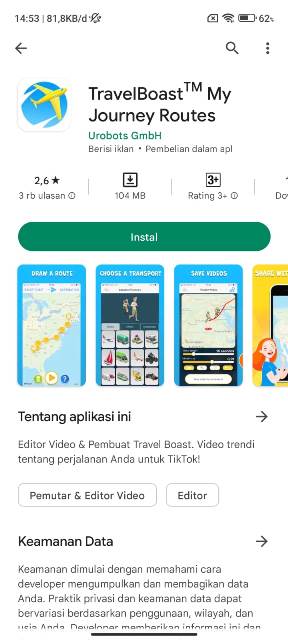
Setelah ketemu, langsung klik Instal dan tunggu sampai aplikasi terpasang di perangkatmu. Jika sudah selesai, langsung buka aplikasinya.
BACA JUGA: Cara Memasukkan Koordinat di Google Maps untuk Mencari Lokasi Tidak Diketahui
Masukkan lokasi awal dan tujuan
Cara membuat animasi rute perjalanan berikutnya adalah dengan memasukkan lokasi awal atau Start Point dan tujuan (Destination).
Pertama, klik Start Point dulu dan masukkan lokasi awal kalian. Kedua, klik Destination dan masukkan lokasi kedua sebagai tujuan terakhir.
Menariknya, kamu bisa membengkokkan jalur dari tujuan awal ke tujuan akhir. Caranya dengan menarik garis yang terbentang.

Kerennya, kamu bisa mengganti icon kendaraan yang tampil di video. Caranya, tekan dan tahan pada kendaraan tersebut, dan kamu akan diarahkan ke laman Location Features.
Terdapat icon kendaraan gratis dan premium (hanya bisa diakses akun premium). Untuk icon kendaraan yang gratis, ada pesawat, mobil bus, mobil pribadi, dan lainnya. Silakan klik salah satunya.
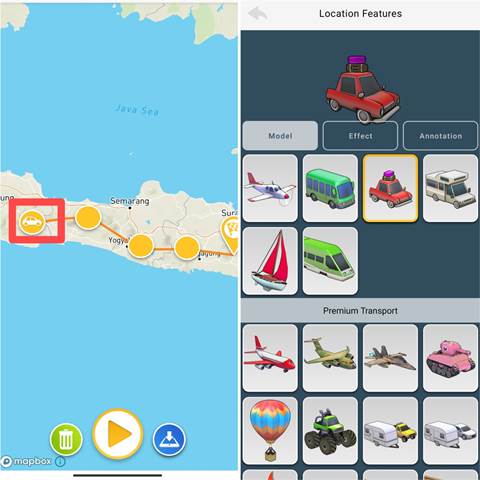
Setelah selesai kembali ke laman utama dengan menekan tombol kembali atau back.
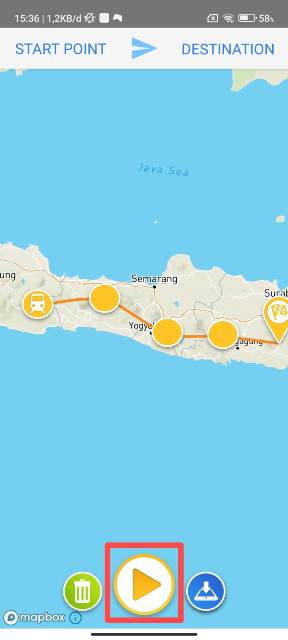
Lihat hasil pembuatan animasi rute perjalanan dengan menekan tombol Play. Akan ada pop-up perizinan, silakan klik Izinkan.
Edit tampilan rute
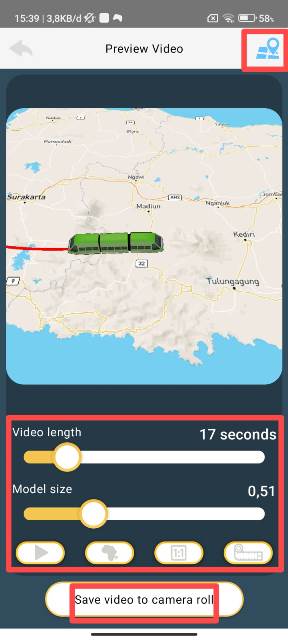
Cara membuat animasi rute perjalanan berikutnya adalah mengedit tampilan rute. Pertama, kalian bisa mengubah tampilan peta, dengan mengklik icon peta di pojok kanan atas layar.
Namun, kalian harus membayar biaya berlangganan terlebih dahulu untuk bisa merubah tampilan peta.
Pada bagian Video Lenght, kalian bisa mengatur panjang video. Lalu, pada Mode Size silakan atur ukuran icon kendaraannya.
Di bawahnya pun ada tools lain yang bisa kalian atur sesuka hati, salah satunya adalah rasio video. Untuk mengubah rasio video, klik 1:1.
Setelah tahapan membuat animasi rute perjalanan sudah selesai, silakan simpan hasilnya ke penyimpanan HP dengan mengklik tombol Save video to camera roll.
Jika menggunakan versi gratis, kamu mungkin harus menonton iklan agar animasi bisa tersimpan ke HP.
Setelah animasi rute perjalanan disimpan, kalian bisa langsung mengunggah ke story media sosial. Sangat mudah, bukan?
BACA JUGA: Cara Menambahkan Alamat Rumah di Google Maps Melalui Ponsel
Itu dia, tata cara membuat animasi rute perjalanan dengan mudah menggunakan aplikasi Travel Boast. Semoga bermanfaat!
