

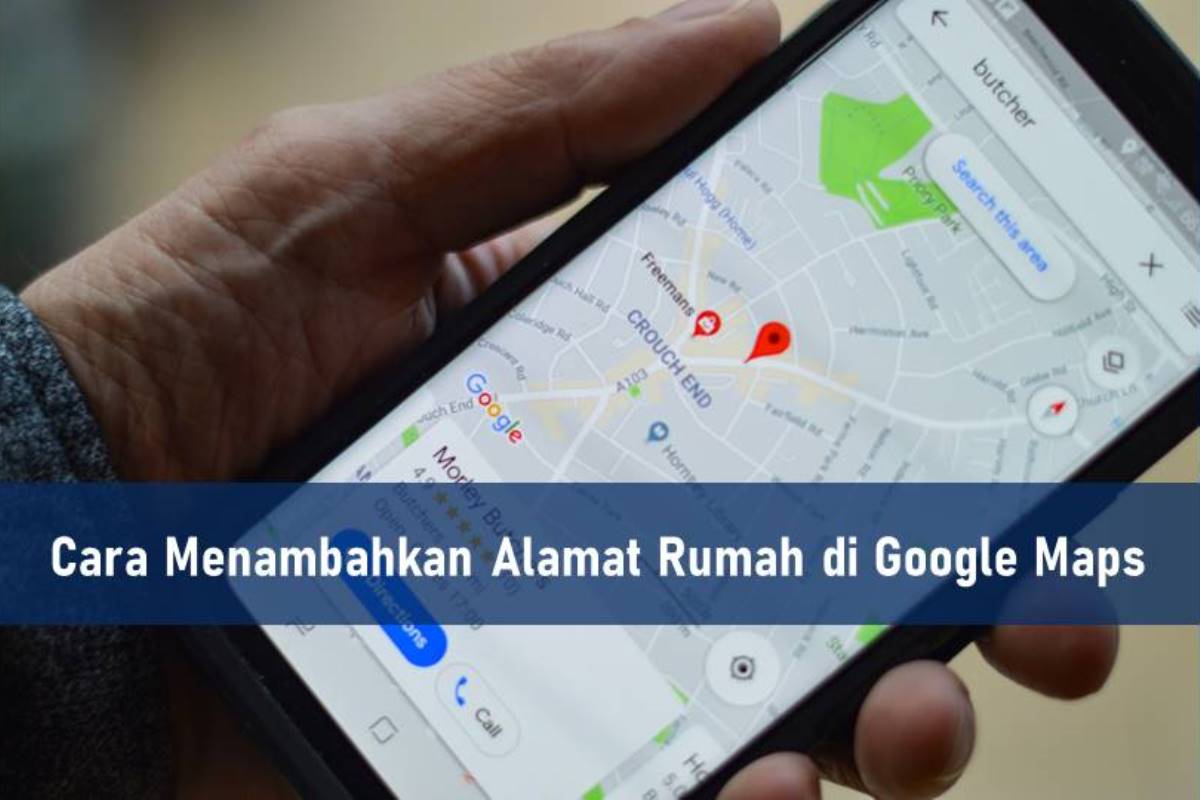
Cara menambahkan alamat rumah di Google Maps bisa dilakukan dengan mudah melalui HP kalian masing-masing.
Dengan melakukan cara tersebut, dapat membantu kalian ketika bepergian ke suatu tempat agar tak tersesat dan mudah menuju jalan pulang. Apalagi ketika bepergian ke tempat yang cukup jauh dan pertama kali kamu datangi.
Semenjak kehadiaran Google Maps di HP, orang-orang pun tak ragu lagi untuk bepergian ke suatu tempat yang rutenya belum mereka ketahui.
Pasalnya, Google Maps dapat dijadikan sebagai penunjuk jalan. Jadi, kalian pun tak perlu takut akan tersesat atau salah jalan.
Jika pepatah dahulu mengatakan malu bertanyata sesat di jalan, namun setelah kehadiran Google Maps sebagian orang pun memilih mengikuti rute sesuai Maps tanpa bertanya lagi.
Misalnya ketika akan pergi ke tempat wisata, mengunjungi rumah saudara, kulineran, dan aktivitas-aktivitas lainnya.
Menariknya, Google Maps memiliki fitur yang memungkinkan kita mendengarkan arahan berupa suara bot Google translate.
Jadi, kita tak perlu harus melihat ke peta sepanjang perjalanan. Cukup ikuti arahan yang diucapkan bot, misalnya belok ke kanan, belok kiri, atau tetap lurus.
Kemudian, Google Maps juga dilengkapi dengan berbagai fitur menarik lainnya. Salah satunya adalah fitur untuk memasukan alamat rumah ke Google Maps.
Dengan fitur ini, pengguna bisa memasukkan alamat rumah sebagai pemngingat atau supaya diketahui oleh orang lain melalui Maps.
Dengan begitu, mereka bisa lebih mudah mengetahui titik lokasi rumah kita di Maps. Selain itu, mempermudah juga untuk menyelusuri jalan pulang ke rumah dari lokasi yang rutenya belum terlalu kamu ketahui.
Penasaran bagaimana cara memasukkan alamat rumah ke Google Maps? Silakan lihat tutorialnya di bawah ini, guys.
Cara Menambahkan Alamat Rumah di Google Maps
Berikut ini tata cara memasukkan alamat rumah di Google Maps dengan mudah dan cepat.
Buka aplikasi Maps
Hal pertama yang harus dilakukan untuk menambahkan alamat rumah ke Google Maps adalah membuka aplikasi Maps terlebih dahulu di HP.
Jadi, kamu tak perlu membuka laptop atau PC untuk memasukkan alamat di Maps. Selanjutnya, klik foto profil akun Google di pojok kanan atas layar > klik Setelan.
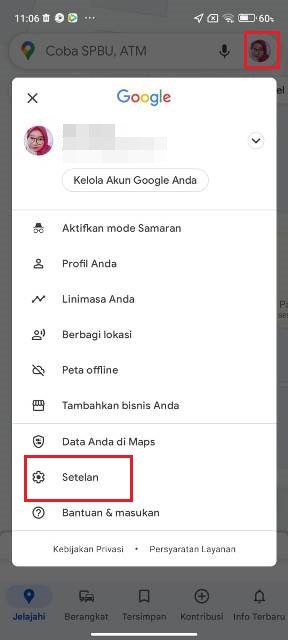
Edit rumah atau kantor
Akan tampil berbagai opsi menu yang bisa kalian pilih, namun yang harus diklik adalah opsi menu Edit rumah atau kantor. Kemudian, klik Rumah karena akan menambahkan alamat rumah.
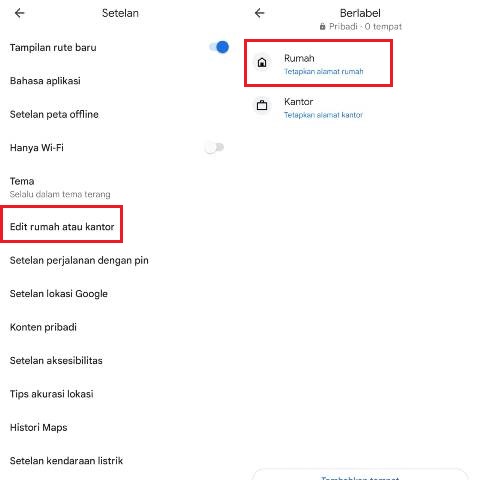
Tambahkan alamat rumah.
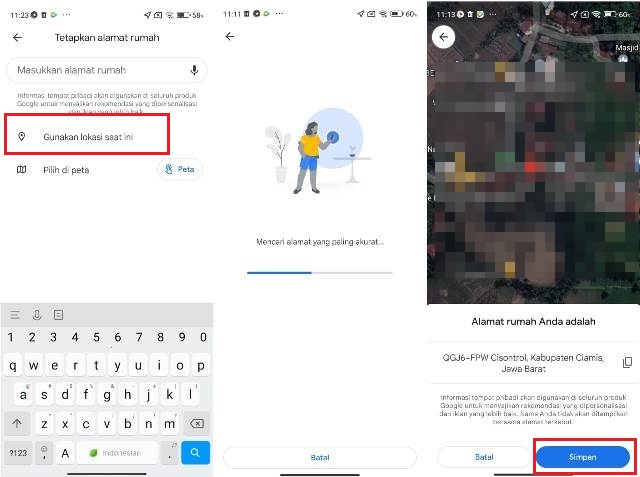
Pada menu ini, kalian bisa menambahkan alamat dengan tiga metode. Yakni memasukkan nama alamat tersebut, menggunakan lokasi saat ini atau memilih di peta.
Pertama, ketika menggunakan metode Masukkan alamat rumah, maka silakan ketik alamat rumah kalian. Lalu klik alamat tersebut dan alamat rumah pun berhasil ditetapkan.
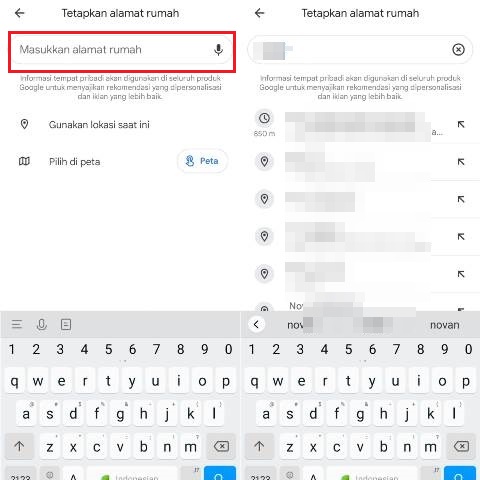
Kedua, menggunakan opsi Gunakan lokasi saat ini. Maka kalian cukup klik menu tersebut dan tunggu beberapa saat proses mencari alamat selesai.
Setelah pencarian alamat sudah selesai, klik Simpan dan alamat rumah pun berhasil ditambahkan.
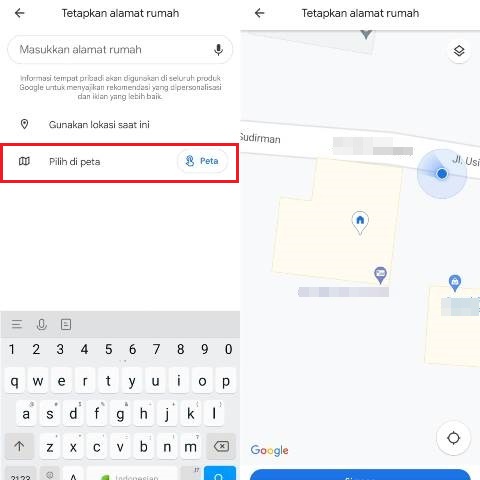
Terakhir adalah opsi Pilih di peta. Silakan cari lokasi untuk ditetapkan sebagai alamat rumahmu. Setelah ketemu, klik Simpan.
Cara mencari alamat rumah kita di Maps
Setelah menambahkan alamat rumah di Maps, kita bisa mencoba untuk mencari alamat tersebut ketika kita hendak pulang ke rumah dari suatu tempat. Berikut tata caranya.
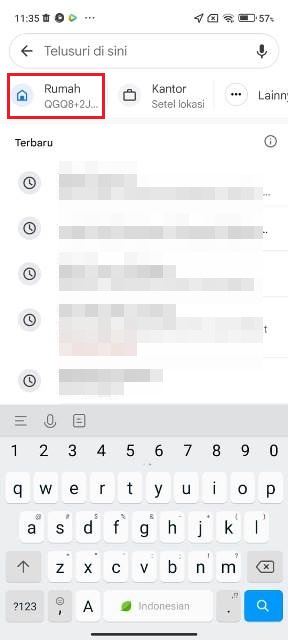
- Silakan kembali ke halaman awal Google Maps, lalu klik menu pencarian yang biasa digunakan untuk mencari alamat.
- Jika sebelumnya untuk navigasi perjalanan ke rumah kita harus mengetik alamat rumah secara manual, kini hal tersebut tak perlu lagi.
- Karena sudah menambahkan alamat rumah, maka silakan klik Rumah.
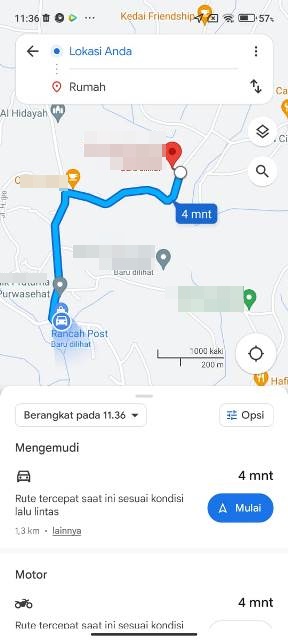
- Secara otomatis Google Maps akan menampilkan rumah kita dan memberikan rute perjalanan ke arah tersebut.
- Selesai!
BACA JUGA: Cara Mengubah Suara Google Maps Jadi Bahasa Indonesia
Satu persatu cara menambahkan alamat rumah di Google Maps sudah selesai dibahas. Bagaimana, sangat mudah untuk dipraktikkan, bukan?
