

Cara memotong video di HP Xiaomi ternyata sangat gampang bahkan kita tak perlu menggunakan aplikasi tambahan untuk melakukannya.
Hal ini tentu sangat bermanfaat bagi para pengguna. Mereka pun tak perlu menginstall aplikasi tambahan lainnya ketika ingin memotong video.
Cukup mengandalkan fitur bawaan yang tersedia di HP Xiaomi, proses memotong video pun bisa dilakukan dengan lancar tanpa ada hambatan.
Memotong video menjadi salah satu proses penting dalam mengedit suatu video, terutama video untuk konten di media sosial seperti YouTube, TikTok, Instagram, dan lainnya.
Jika sebelumnya pengguna harus menginstall aplikasi pemotong video terlebih dahulu, sekarang hal itu tak perlu dilakukan lagi.
Pasalnya, sejumlah smartphone kini telah dilengkapi fitur editing yang salah satu tools-nya adalah untuk memotong video.
Dengan memotong video, kita pun bisa membuang bagian yang tidak penting pada sebuah video. Misalnya yang berisi adegan kurang pantas.
Sehingga akhirnya video yang dibuat akan terlihat rapi dan bagus ketika ditonton karena bagian-bagian tidak pentingnya sudah dibuang.
Saat ini HP Xiaomi memang terus dilengkapi dengan berbagai fitur yang memanjakan para penggunanya. Ditambah lagi cara menggunakan fiturnya pun sangat mudah.
Nah, jika kamu hendak memotong video dan enggan menggunakan aplikasi tambahan, alternatif caranya adalah dengan memanfaatkan fitur yang ada.
Jika masih bingung dan baru pertama kali mencoba fiturnya, silakan simak tutorial lengkapnya di bawah ini.
Cara Memotong Video di HP Xiaomi Tanpa Aplikasi
Kamu bebas memilih video yang akan dipotong, baik yang diambil menggunakan kamera HP, dikirimkan dari WhatsApp atau dari Instagram dan lainnya. Ini dia tutorialnya!
Buka Galeri HP
Silakan buka Galeri HP kalian untuk mencari dan memilih video yang akan dipotong. Seperti yang sudah dijelaskan, kamu bebas memilih video mana yang hendak dipotong bagian yang tidak pentingnya.
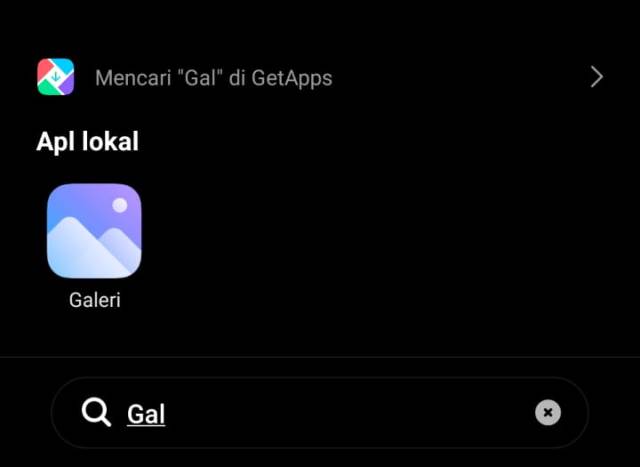
Menariknya, fitur memotong video yang ada di HP Xiaomi bisa dioperasikan dalam keadaan offline. Kamu pun tak perlu khawatir jika tidak memiliki kuota internet.
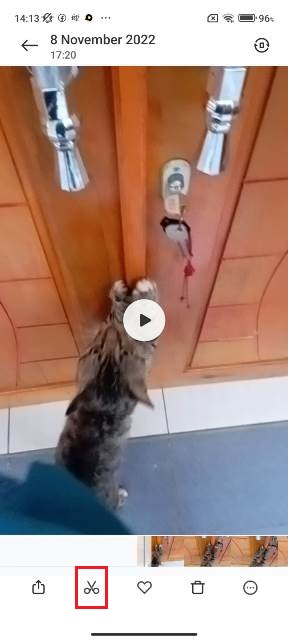
Klik fitur potong video
Setelah memilih video dan videonya sudah dibuka, silakan klik icon gunting yang berada di menu bagian bawah video.
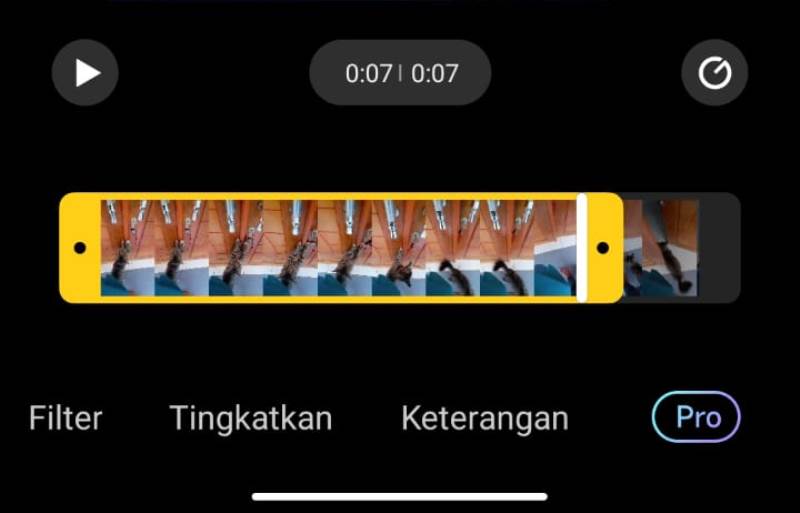
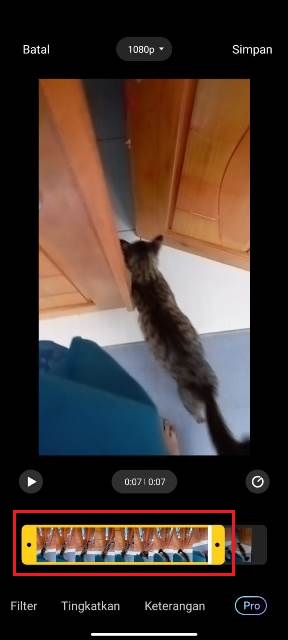
Lalu, akan terbuka menu untuk memotong video. Silakan geser selector kanan/kiri yang tampil di layar untuk menentukan bagian mana dari video yang akan dipotong.
BACA JUGA: Cara Backup Kontak ke Gmail di Xiaomi Terbaru Supaya Lebih Aman
Lakukan editing lainnya
Setelah selesai memotong video di HP Xiaomi, kamu juga bisa menggunakan fitur editig lainnya yang sudah tersedia secara gratis.
Fitur editing tersebut pastinya bisa memperindah video. Video yang awalnya biasa saja, akan menjadi lebih bagus.
Beberapa tools editing yang tersedia adalah Filter, Tingkatkan, Keterangan, Soundtrack, dan Rasio aspek.
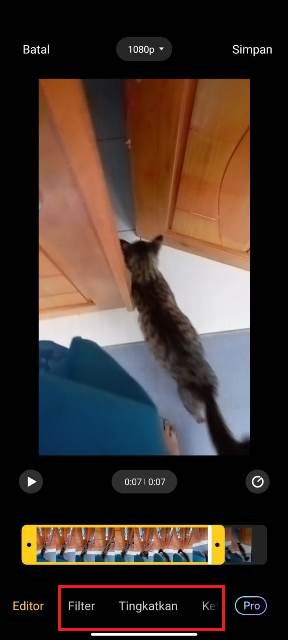
Pada bagian filter, tersedia berbagai macam filter keren yang bisa dipilih. Sedangkan pada opsi tingkatkan, kamu bisa mengatur kecerahan, pencahayaan, kontras, saturasi, vibrance, dan lainnya.
Lalu, pada opsi keterangan, kamu bisa menambahkan teks ke video. Pada opsi soundtrack, kamu bisa menambahkan musik atau lagu. Terakhir opsi rasio aspek untuk menentukan bentuk video sesuai keinginan.
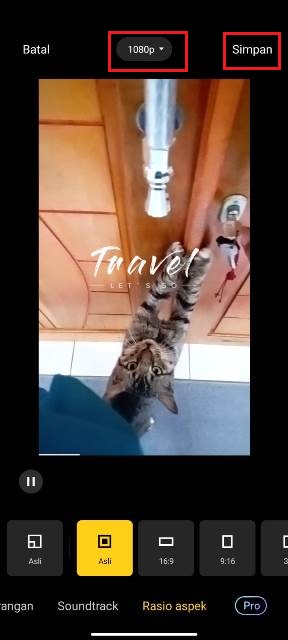
Setelah proses memotong video dan editing lainnya selesai, silakan atur kualitas video lalu langsung tombol Simpan di pojok kanan atas untuk menyimpan hasilnya. Selesai!
BACA JUGA: Cara Menggabungkan Foto Tanpa Aplikasi Pihak Ketiga di HP Xiaomi
Sekian pembahasan kali ini mengenai carai memotong video di HP Xiaomi dengan menggunakan fitur bawaan yang sudah tersedia. Semoga bermanfaat.
