

Kini, hampir semua jenis smartphone termasuk Realme bisa melakukan screenshot dengan berbagai cara, mulai dari tombol fisik, hingga screenshot 3 jari. Cara mengaktifkan screenshot 3 jari sendiri sangat mudah dan bisa dilakaukan secara mandiri.
Proses screenshot biasanya sering dilakukan oleh beberapa orang untuk menunjang pekerjaan mencari informasi, tapi jika terus-terusan melakukan screenshot dengan menggunakan tombol fisik, maka akan membuatnya cepat rusak.
Untungya, smartphone tersebut kini telah menghadirkan fitur baru untuk merekam layar dan mengambil screenshot dengan menggunakan gesture 3 jari yang dirapatkan.
Fitur tersebut, tentunya lebih mudah dilakukan dan akan mengurangi penggunaan tombol power dan volume yang biasa kamu gunakan untuk melakukan screenshot.
Biasanya fitur screenshot gestur jari ini sudah aktif secara otomatis sejak perangkat diaktifkan pertama kali. Tapi jika pada smartphone kamu belum aktif, kamu bisa mengaktifkannya terlebih dahulu.
Penasaran dengan cara mengaktifkan screenshot 3 jari di HP Realme? Untuk mengetahui caranya, kamu bisa coba cara di bawah ini.
BACA JUGA: Cara Screenshot Realme C35
Cara Mengaktifkan Screenshot 3 Jari di HP Realme
Ada beberapa langkah yang harus kamu lakukan untuk mengaktifkan fitur screenshot gesture 3 jari di HP Realme. Pada umumnya, semua cara mengaktifkannya sama, yang membedakan hanya tata letaknya saja, berikut langkah-langkahnya:
- Buka aplikasi Pengaturan di HP yang kamu gunakan.
- Selanjutnya masuk ke menu Pengaturan Sistem.
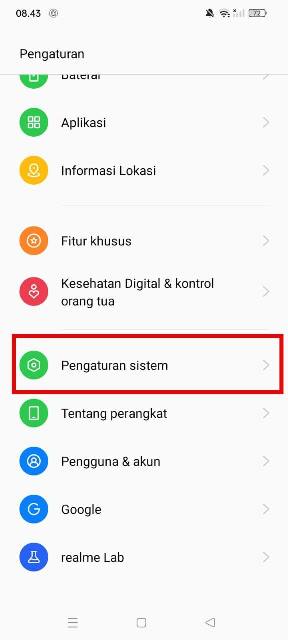
Pilih Pengaturan Sistem. (IST) - Lalu cari menu Cuplikan layar atau Screenshot.
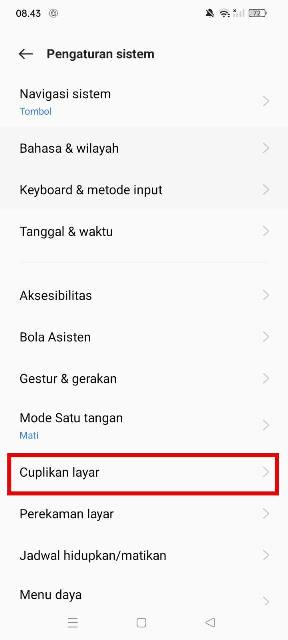
Klik Cuplikan Layar. (IST) - Berikutnya, geser toggle gesek turun 3 jari sampai berwarna biru.
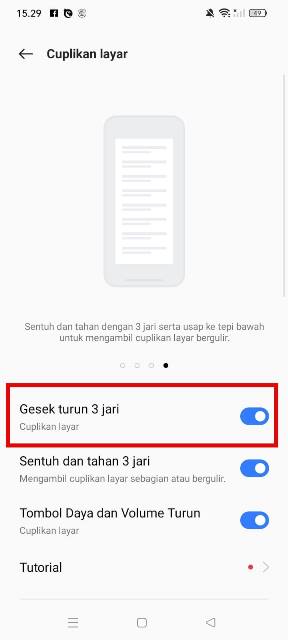
Aktifkan Gesek Turun 3 Jari. (IST) - Gesture screenshot 3 jari akan aktif secara otomatis.
- Jika kamu ingin mengambil sebagian informasi saja, kamu bisa mengaktifkan fitur Sentuh dan tahan 3 jari sampai toggle berwarna biru.
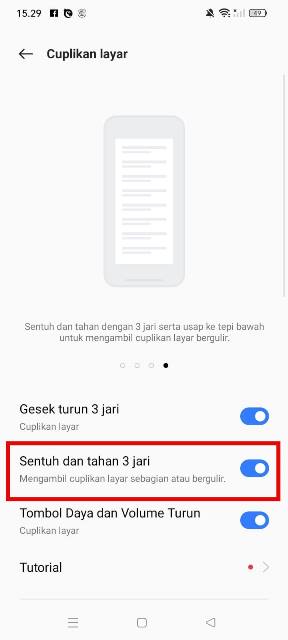
Aktifkan Screenshot Panjang Tanpa Gulir. (IST)
Dengan menggunakan fitur tersebut kamu bisa mengambil cuplikan layar di bagian tertentu saja dan mengambil guliran layar secara otomatis tanpa melakukan scroll.
Dengan adanya metode screenshot ini, kamu tidak perlu lagi menggunakan tombol fisik power dan volume bawah, apalagi tombol tersebut sangat vital digunakan untuk menghidupkan atau mematikan HP Realme.
Selain cepat dilakukan proses screenshot ini juga lebih efektif dan tidak akan memakan waktu banyak karena hasil screenshot akan tersimpan secara otomatis ke galeri.
Beberapa cara alternatif lainnya bisa kamu gunakan, mulai dari Pengaturan Sistem, Smart Sidebar, hingga Menu Aksesibilitas yang bisa kamu gunakan sesuai dengan preferensi.
BACA JUGA: Cara Screenshot Infinix Hot 10
Demikianlah cara mengaktifkan screenshot 3 jari di HP Realme yang bisa kamu lakukan agar tidak terlalu sering menggunakan tombol fisik yang akan rusak jika terlalu sering digunakan.
