

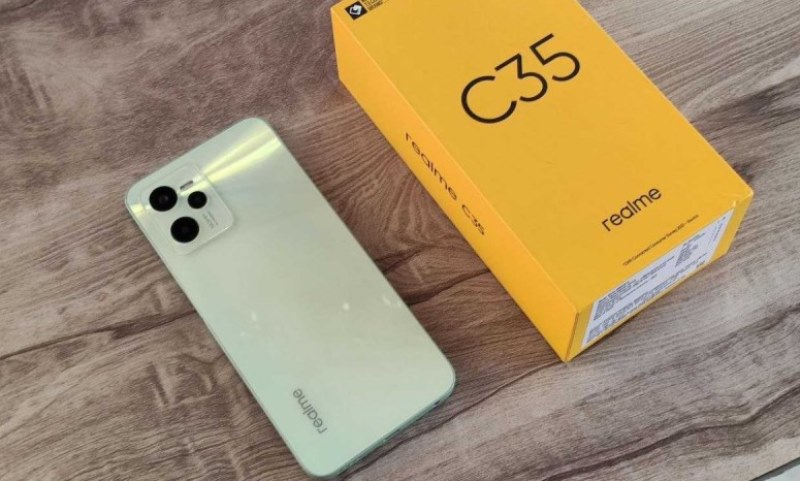
RANCAH POST – Hadir dengan menjalankan sistem operasi Realme UI R Edition berbasiskan Android 11 menjadikan cara screenshot Realme C35 agak sedikit berbeda dengan HP Realme seri C lain.
Kenapa? Sebab Realme C35 tidak memiliki fitur Tangkapan Layar Bergulir untuk mengambil screenshot panjang. Selain itu, fitur Gesek Turun 3 Jari, Bola Bantuan serta Bilah Samping Cerdas juga ikut absen di perangkat ini.
Meski begitu, masih ada beberapa fitur lain yang bisa Anda manfaatkan ketika ingin melakukan screenshot di ponsel tersebut.
Cara Screenshot Realme C35
Kombinasi Tombol Power + Volume Bawah
Ya, Anda masih tetap bisa mengandalkan kombinasi tombol Power dan tombol Volume Bawah untuk mengambil screenshot di Realme C35.
Seperti kebanyakan ponsel pabrikan Realme mulai dari kelas entry hingga flagship, tombol power Realme C35 dipasang pada bezel sebelah kanan sedangkan tombol untuk mengatur volume diletakan di sebelah kiri.
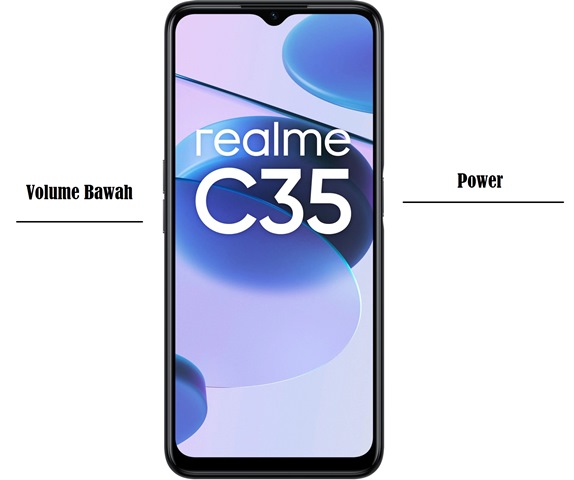
Langkah pertama, letakan dua jari Anda pada kedua tombol tersebut lalu tekan secara bersamaan dan segera lepaskan apabila layar ponsel sudah berkedip.
Apabila berhasil akan muncul gambar pratinjau screenshot di sebelah kiri bawah layar ponsel. Pratinjau tersebut akan hilang dengan sendirinya jika dibiarkan.
Bilah Notifikasi – Screenshot Realme C35 Tanpa Tombol
Namun berhubung ponsel ini mengadopsi teknologi side-mounted fingerprint atau sensor sidik jari yang merangkap dengan tombol power, Anda tidak dianjurkan untuk terlalu sering mengambil screenshot dengan cara pertama.
Pasalnya, jika terus-terusan digunakan beresiko membuat sensor fingerprint error sehingga tidak bisa dipergunakan lagi.
Sebagai alternatif, Anda dapat memanfaatkan fitur Cuplikan Layar yang terselip di bilah notifikasi. Nah, untuk menggunakannya cukup tarik layar dari atas ke bawah kemudian cari menu Cuplikan Layar.
Tapi apabila tidak ditemukan, Anda bisa menambahkannya secara manual dengan mengklik ikon Pensil di sebelah kanan atas layar. Selanjutnya tinggal geser menu apa saja yang ingin ditambahkan ke bilah notifikasi.
Menu Aksesibilitas
Menu Aksesibilitas yang dihadirkan Realme pada ponsel miliknya ini juga dapat memudahkan Anda untuk mengambil cuplikan layar.
Bila ingin mencobanya, silahkan Anda masuk ke menu Pengaturan terlebih dahulu, kemudian gulir layar ke bawah dan temukan Menu Aksesibilitas.
Berikutnya, pilih lagi Menu Aksesibilitas lalu aktifkan Pintasan Menu Aksesibilitas > Izinkan > Oke. Secara otomatis akan muncul satu tombol baru berlogo ‘orang’ di bar navigasi.
Klik logo tersebut kemudian geser ke sebelah kiri, disana Anda akan menemukan menu Screenshot.
Recent Apps
Terakhir Anda juga bisa menggunakan menu Screenshot yang disembunyikan Realme pada tombol Recent Apps atau tombol dengan logo garis tiga yang terletak di samping kiri tombol Home.
Cara penggunaannya sangat easy, dimana Anda hanya perlu membuka aplikasi atau halaman website yang akan di capture, kemudian tekan tombol Recent Apps dan klik menu Screenshot.
Selesai, hasil tangkapannya akan tersimpan secara otomatis di ponsel dan Anda bisa mengeceknya dengan membuka aplikasi Google Photo.
BACA JUGA: 4 Cara Screenshot Infinix Hot 11, Hot 11S NFC dan Hot 11 Play
Itulah beberapa cara screenshot HP Realme C35 yang bisa Anda pergunakan. Semoga bermanfaat.
