


Cara menghapus cache di laptop Windows 7 hingga 10 harus sering kamu lakukan agar perangkat tidak lemot.
Sama dengan perangkat smartphone, laptop juga memiliki spesifikasi dan kapasitas memori, untuk besarannya sendiri itu tergantung dengan spesifikasi yang kamu pilih saat membelinya.
Kendati demikian, akhir-akhir ini banyak pengguna laptop yang mengeluhkan memori laptopnya penuh dan berujung laptop lemot dan cepat panas.
Hal tersebut tentunya menjadi keluhan tersendiri untuk pengguna laptop, apalagi saat akan menyimpan file penting dan gagal karena memori laptop penuh.
Salah satu sumber masalah adalah file cache di laptop yang berasal dari aplikasi ataupun kegiatan online.
Secara garis besar cache memang cukup membantu penggunanya, karena mereka berperan untuk menyimpan informasi yang menghemat waktu dan data saat proses pencarian berlangsung.
Tapi semakin banyaknya cache yang tersimpan, maka memori laptop pun akan penuh.
Nah, untuk mengatasinya kamu bisa hapus cache pada laptop windows 7 hingga 10. Penasaran dengan caranya? Yuk, simak artikel di bawah ini untuk mengetahuinya.
BACA JUGA: Cara Menghapus RAM WhatsApp
Cara Menghapus Cache
Menghapus Cache Laptop Windows melalui Shortcut
Pertama kamu bisa menghapus cache melalui shortcut, berikut langkah-langkahnya:
- Tekan tombol Windows + R pada keyboard.
- Tunggu jendela Run. Masukkan “temp” pada comment box dan tekan Enter.
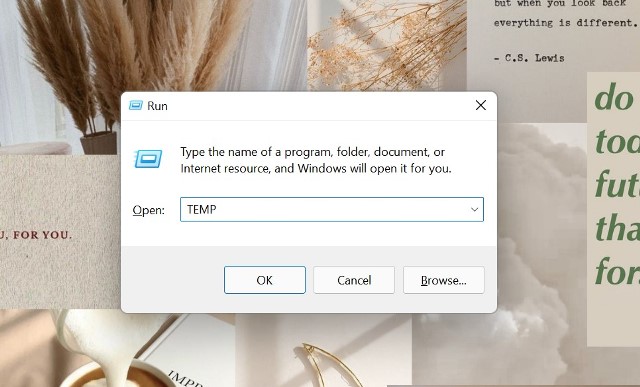
Run. (IST) - Nantinya akan muncul banyak folder dan file cache.
- Untuk hapus semua cache pada laptop tersebut tekan CTRL + A dan Delete.
- File Cache di laptop akan terhapus secara otomatis.
Cara Menghapus Cache di Laptop Windows melalui Disc Clean-Up
Selanjutnya kamu bisa melakukan penghapusan cache melalui aplikasi Disc Clean-Up. Ini dia langkah-langkahnya:
- Tekan Start pada Keyboard dan ketikkan Disc Clean UP di kolom pencarian.
- Jika ada klik aplikasi tersebut.
- Lalu pilih Folder Cache dengan centang.
- Lalu klik OK untuk hapus cache.
- Dengan begitu cache akan terhapus di laptop tersebut dan ruang penyimpanan akan semakin luas.
Menghapus Cache di Laptop melalui Pengaturan
Terakhir, kamu bisa menghapus cache melalui pengaturan atau menu settings di perangkat tersebut.
- Tekan Start pada Keyboard dan ketikkan Storage Settings di kolom pencarian.
- Jika ada klik menu Storage Settings tersebut.
- Buka menu Storage Settings dan cari menu Temporary Files.
- Pilih File Cache lalu Klik Remove untuk hapus cache.
- File Cache di laptop akan terhapus secara otomatis.
BACA JUGA: Cara Mengaktifkan WiFi di Laptop Acer Aspire 3
Nah, itulah cara menghapus cache di laptop Windows yang bisa kamu coba untuk menghapus data tidak penting agar laptop tidak lemot.
