

Cara mengaktifkan WiFi di laptop sebenarnya cukup mudah dilakukan, tapi ada beberapa pengguna baru yang belum mengetahuinya.
Seperti kita ketahui, WiFi merupakan salah satu alternatif yang bisa kamu gunakan untuk menghubungkan laptop ke jaringan internet jika tidak memiliki modem pribadi, pulsa kartu atau hotspot dari HP.
Selain itu, dengan adanya WiFi internet pada laptop juga semakin kencang dan bisa mempercepat aktivitas pekerjaan tanpa harus takut kehabisan kuota internet.
Apalagi, sekarang banyak ruang publik yang menyediakan WiFi gratis yang bisa kamu manfaatkan, seperti di coffee shop, restaurant, tempat nongkrong dan lainnya.
Pada dasarnya, cara mengaktifkan Wifi untuk disambungkan ke jaringan internet WiFi sangat mudah dilakukan tanpa proses yang panjang.
Namun, faktanya masih ada beberapa pengguna yang mengalami kendala dan kesulitan untuk melakukannya.
Nah, jika kamu salah satu dari sekian orang tersebut, tak perlu khawatir lagi. Pada artikel kali ini kamu akan mengulas cara mengaktifkan WiFi di laptop yang bisa kamu lakukan secara singkat.
BACA JUGA: Cara Memindai Kode QR WiFi
Cara Mengaktifkan WiFi di Laptop
Mengaktifkan WiFi dengan Tab
- Cari menu WiFi yang memiliki icon sinyal pada tab bagian bawah layar, biasanya WiFi tergabung dengan beberapa menu lainnya.
- Nantinya akan muncul beberapa menu, untuk mengaktifkan WiFi kamu bisa tekan opsi WiFi tersebut sampai menyalah.
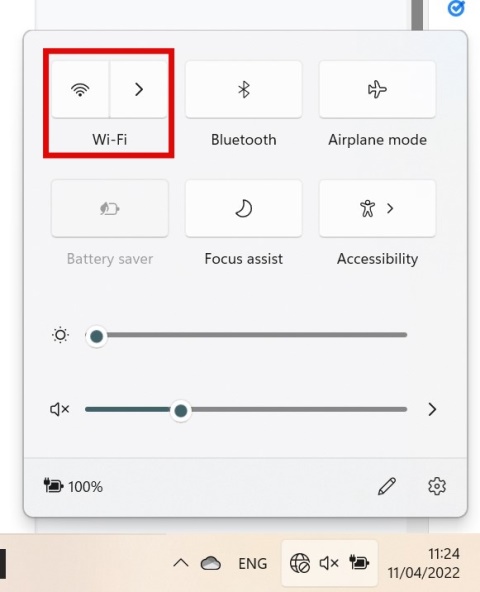
Pilih Icon WiFi. (IST) - Lalu tekan tombol “>” di sampingnya untuk memilih koneksi WiFi yang akan digunakan untuk laptop.
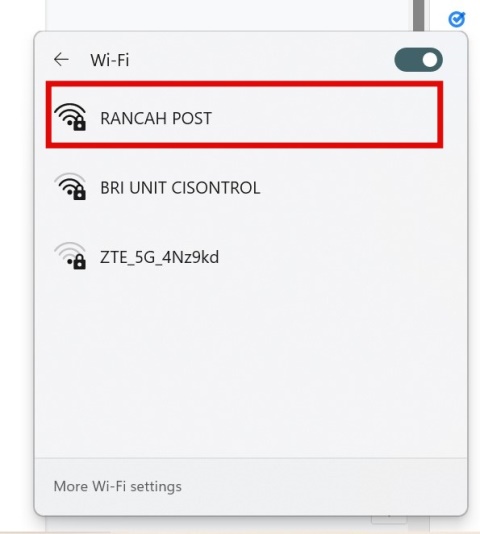
Pilih Jaringan WiFi. (IST) - Jika WiFi tersebut memiliki password, kamu akan diminta untuk memasukkan password nya terlebih dahulu tapi jika tidak kamu bisa terhubung secara otomatis pada jaringan tersebut.
Cara Mengaktifkan WiFFi di Laptop dengan Pengaturan
Selanjutnya kamu bisa menggunakan cara kedua untuk mengaktifkan WiFI di PC yang kamu gunakan. Berikut langkah-langkahnya:
- Pada halaman utama desktop saat diaktifkan klik kanan.
- Lalu pilih menu display Settings.
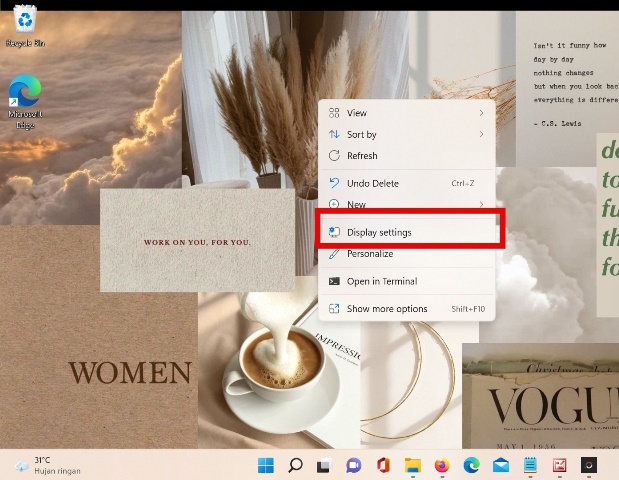
Dislay Settings. (IST) - Selanjutnya cari menu Network dan Internet untuk mengaktifkan WiFi.
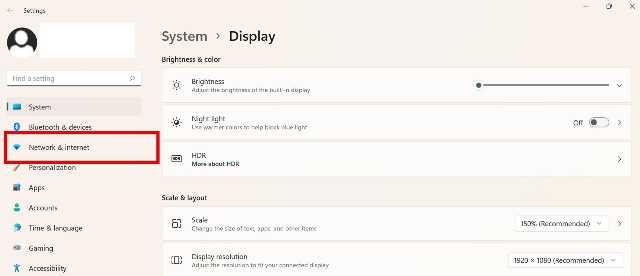
Cara Mengaktifkan WiFi di Laptop. (IST) - Untuk mengaktifkan WiFi kamu bisa pilih opsi WiFi dan geser toddler yang ada disampingnya sampai berwarna hijau.
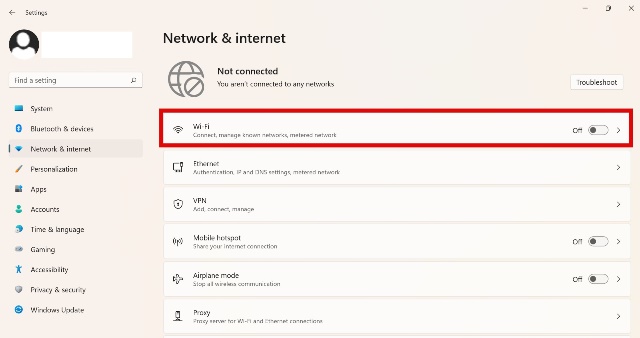
Aktifkan WiFi. (IST) - Kemudian pilih jaringan WiFi yang aktif dan tersedia.
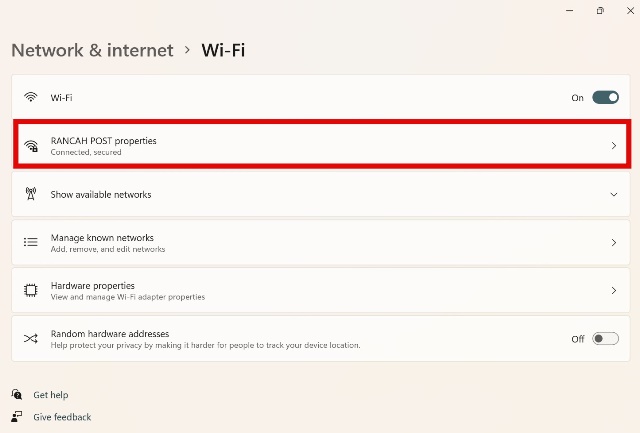
Pilih Jaringan WiFi yang tersedia. (IST) - Lalu masukan password WiFi jika WiFi tersebut dikunci.
- Tunggu beberapa saat sampai WiFi tersambung pada jaringan tersebut.
- Selesai, internet pada laptop tersebut bisa digunakan.
BACA JUGA: Cara Mengatur Jarak WiFi IndiHome
Demikianlah cara mengaktifkan WiFi di laptop yang bisa kamu coba. Cukup mudah bukan?
