

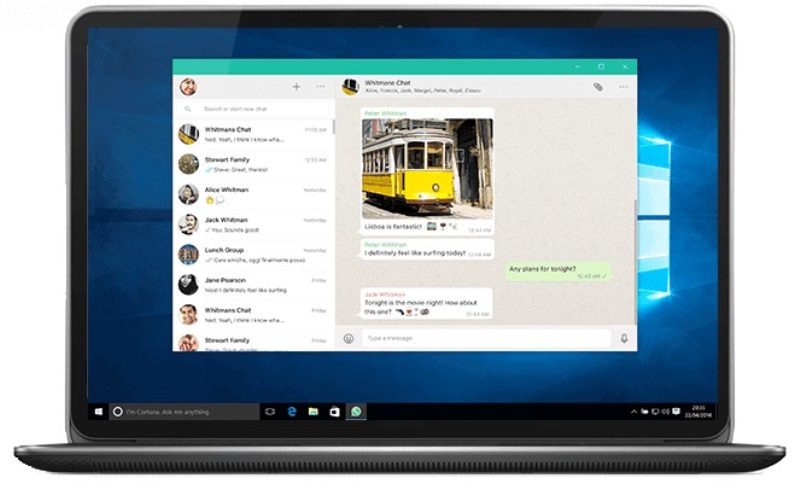
Selain di HP, WhatsApp juga bisa digunakan di PC atau laptop lho. Lantas, bagaimanakah tata cara download WhatsApp di PC?
Tak dapat dipungkiri, banyak pengguna yang ingin coba mendownload WhatsApp di PC/laptop mereka namun kebingungan bagaimana caranya. Apakah kamu pun begitu?
Jangan khawatir, di artikel ini Rancah Post telah menyiapkan tutorial lengkapnya yang pastinya mudah dan bisa dilakukan oleh siapa saja.
Namun sebelum ke tutorialnya, kita akan membahas sedikit terkait aplikasi WhatsApp yang merupakan aplikasi chatting populer dan telah digunakan oleh milyaran orang.
Sebagai aplikasi chatting, WhatsApp hadir dibekali dengan berbagai macam fitur yang memanjakan para penggunanya. WhatsApp bisa digunakan untuk keperluan pribadi atau binis.
Selain chatting secara gratis, pengguna WhatsApp juga bisa melakukan panggilan telepon serta panggilan video kapan dan di mana saja asalkan perangkatmu terhubung ke jaringan internet.
Pasti sudah tak sabar kan untuk ke pembahasan tentang tutorialnya? Untuk itu, langsung saja ini dia pembahasannya.
Cara Download WhatsApp di PC Secara Gratis
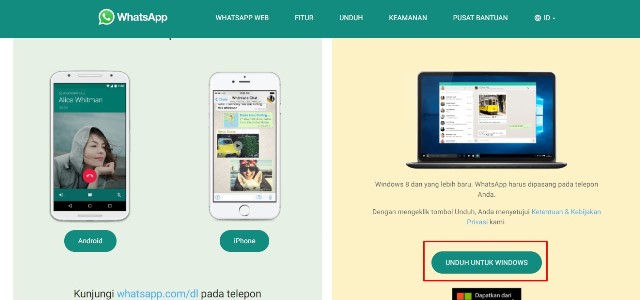
Berikut ini tata cara mendownload aplikasi WhatsApp yang hanya dapat dilakukan pada di laptop Windows 8 ke atas saja. Jika sistem operasi di perangkatmu tidak memenuhi syarat, silakan gunakan WhatsApp Web saja.
- Silakan buka web browser di PC/laptop yang digunakan dan buka website https://www.whatsapp.com/download.
- Pada situs tersebut klik UNDUH UNTUK WINDOWS. Proses download akan dimulai dan tunggu sampai prosesnya selesai.
- Jika sudah berhasil di-download, silakan buka file WhatsApp tersebut dan ikuti petunjuk untuk menginstall.
- Setelah itu, kamu sudah bisa menggunakan aplikasi WhatsApp.
BACA JUGA: Cara Menghapus Cache WhatsApp Tanpa Menghilangkan Chat
Cara login WhatsApp PC
- Setelah proses download aplikasi WhatsApp di PC selesai dilakukan, kini kamu tinggal login untuk mulai menggunakannya. Untuk caranya, hampir sama seperti cara login WhatsApp Web kok!
- Pertama, buka aplikasi WhatsApp yang telah terinstall di PC/laptop. Selain cara penggunaan, tampilannya pun sama seperti WhatsApp Web.
- Untuk login, silakan buka aplikasi WhatsApp di HP kamu.
- Selanjutnya, klik simbol titik tiga > klik Perangkat Tertaut > pilih Tautkan Perangkat.
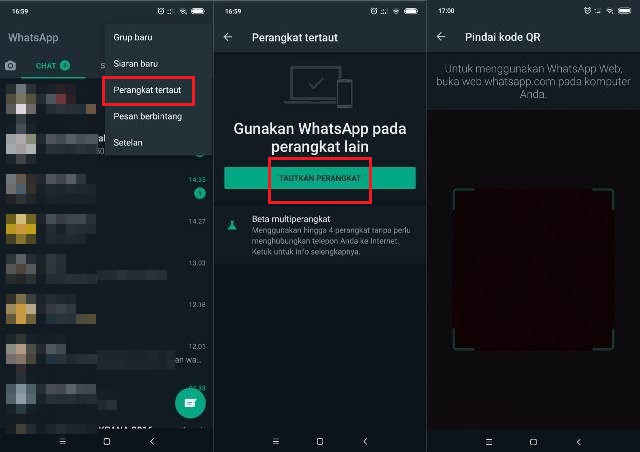
- Lalu, scan barcode yang tampil di layar PC kamu. Setelah itu, aplikasi WhatsApp pun sudah bisa digunakan.
Kelebihan menggunakan WhatsApp di PC adalah kamu bisa tetap chatting ketika sedang memakai komputer. Jadi, kamu pun tak perlu bolak-balik antara ponsel dan PC. Lebih praktis dan efisien pastinya!
Cara logout WhatsApp
Jika kamu sudah selesai menggunakan WhatsApp di PC, kamu bisa melakukan logout lewat HP atau PC.
- Jika lewat PC, silakan klik icon titik tiga > pilih Keluar. Setelah itu, WhatsApp pun akan terlogout.
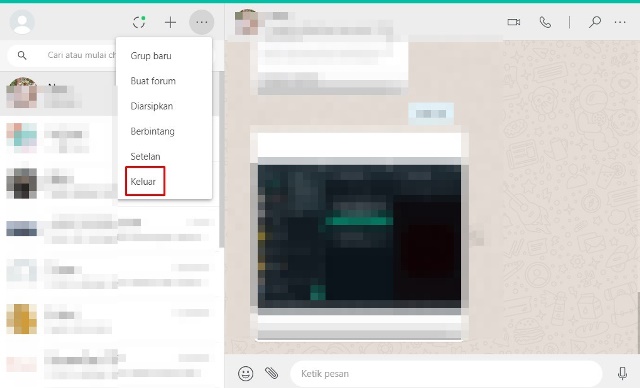
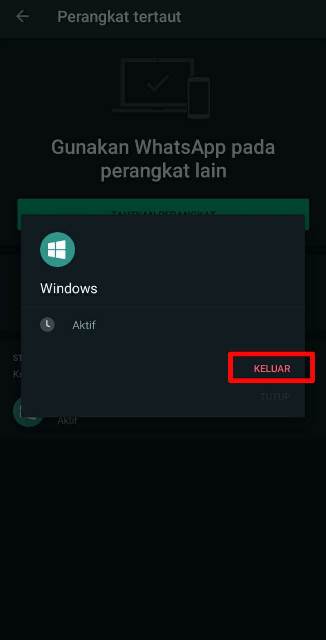
- Sedangkan melalui HP, caranya juga sama-sama mudah. Klik icon titik tiga > Perangkat Tertaut > klik perangkat yang tertaut > Keluar. Selesai!
BACA JUGA: Begini Cara Memperbarui WhatsApp yang Kadaluarsa
Itu dia, satu persatu cara download aplikasi WhatsApp di PC atau laptop sekaligus cara login dan logout-nya. Semoga bermanfaat.
