

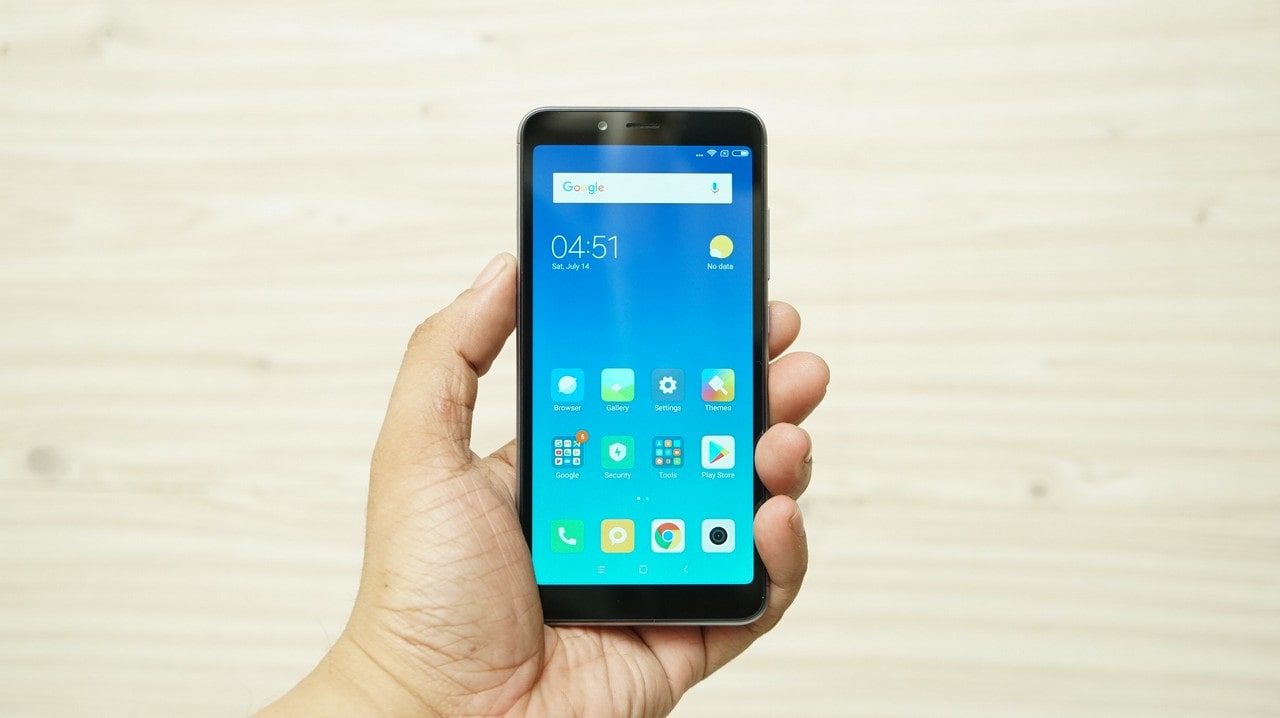
RANCAH POST – Cara screenshot Xiaomi Redmi 6 dan Redmi 6A dapat dipastikan tidaklah jauh berbeda dengan smartphone Xiaomi generasi-generasi sebelumnya. Mau tau caranya?
Setelah merilis ponsel sub-brand Pocophone F1 beberapa minggu yang lalu, dua ponsel penerus Redmi 5 dan Redmi 5A yakni Xiaomi Redmi 6 dan Redmi 6A kembali diluncurkan di Indonesia.
Hadir dengan membawa sejumlah peningkatan di sektor performa untuk memperbaharui seri sebelumnya. Kedua ponsel tersebut telah lebih dahulu diperkenalkan ke pasar global pada bulan Juni lalu melalui sebuah acara peluncuran ponsel yang digelar di negara asalnya, China.
Desain kedua seri Redmi tersebut bisa dibilang sangat mirip. Ukuran layarnya lebih luas dibanding Redmi 5 dan Redmi 5A, dari yang sebelumnya berukuran 5 inci menjadi 5.45 inci. Namun tetap saja, jika diulik lebih dalam lagi, spesifikasi komponen kedua ponsel tersebut perbedaannya cukup mencolok.
Redmi 6A menggunakan chipset MediaTek Helio A22 yang dipadukan dengan RAM/ROM berkapasitas 2GB/16GB. Sedangkan Redmi 6 menggunakan chipset jenis MediaTek Helio P22 yang dipadukan dengan dua pilihan kapasitas RAM/ROM, yaitu 3GB/32GB atau 4GB/64GB.
Dua jenis chipset MediaTek Helio yang disebut di atas sama-sama mengusung prosesor delapan inti (octa-core) dengan kecepatan masing-masing 2 GHz.
Namun dibalik kehadiran hp Xiaomi terbaru ini juga membawa beberapa pertanyaan. Salah satunya adalah mengenai bagaimana cara screenshot Xiaomi Redmi 6A dan Redmi 6 yang mudah dan cepat tanpa bantuan aplikasi tambahan.
Sebenarnya cukup sederhana, jawabannya sama saja dengan cara screenshot hp Xiaomi seri-seri lainnya, meski ada sedikit perbedaan cara screenshot Xiaomi Mi A1 seperti yang sudah dijelaskan sebelumnya.
Lalu bagaimana cara screenshot hp Xiaomi Redmi 6 dan Redmi 6A ? Simak penjelasaanya dengan seksama.
Cara Screenshot Xiaomi Redmi 6 dan Redmi 6A
1. Cara screenshot Redmi 6A dan Redmi 6 dengan tombol fisik
Cara yang satu ini merupakan cara yang sangat paling familiar, khususnya di kalangan pengguna hp Android. Untuk cara screenshot hp Xiaomi Redmi 6A dengan tombol fisik ini akan menggunakan dua tombol fisik utama di bagian sisi perangkat.
Tombol tersebut tidak lain adalah tombol power yang digunakan untuk mengunci layar, mematikan dan menghidupkan ponsel.
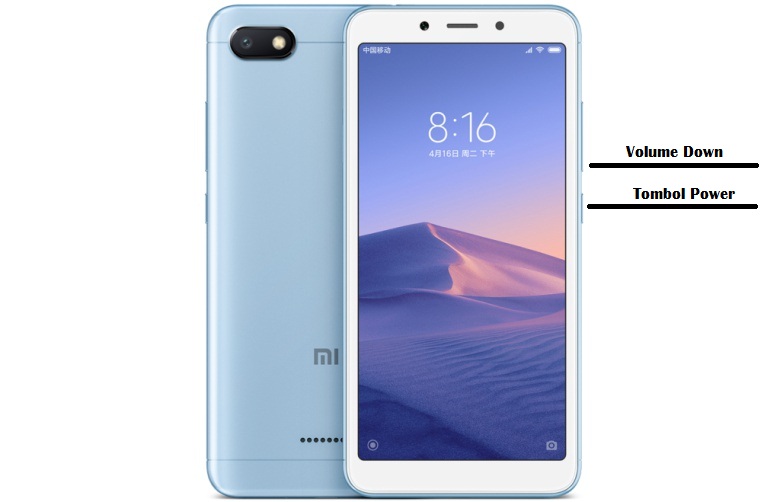
Serta tombol volume (-) yang posisinya berada diatas tombol power dan diantara tombol power dengan tombol volume (+) yang ditaruh di bagian paling atas.
Untuk melakukan screenshot layar Xiaomi Redmi 6A ini, cukup arahkan tampilan layar ke posisi yang ingin diambil screenshot-nya. Kemudian tekan tombol power dan tombol volume (-) secara bersamaan selama 2 detik.
Jika screenshot berhasil, akan muncul bunyi shutter. Binggo, screenshot berhasil dan hasilnya bisa langsung kamu cek di galeri.
2. Cara Screenshot Redmi 6 dan Redmi 6A dan tanpa tombol fisik
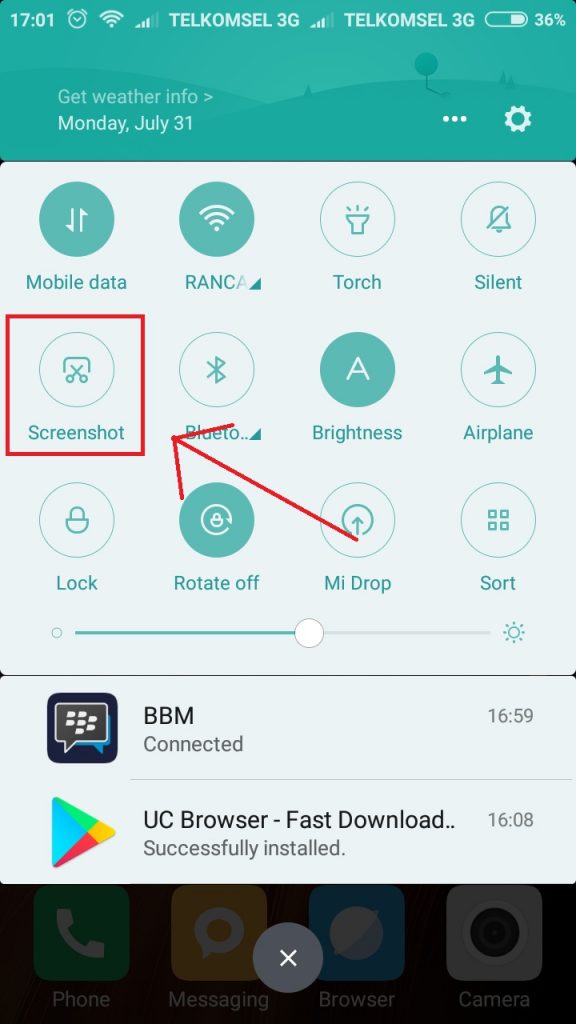
Cara melakukan screenshot Redmi 6A dan Redmi 6 tanpa tombol fisik ini juga cukup mudah.
Tinggal pilih tampilan layar yang ingin diambil, kemudian buka notification bar, dan tekan tombol screenshot.
Demikianlah cara screenshot Xiaomi Redmi 6 dan Redmi 6A, pilihlah yang paling mudah dan bisa kamu gunakan.
BACA JUGA: Cara Screenshot Xiaomi Mi A2 dan Mi A2 Lite dengan Mudah
Tapi ingat, sebelum mencoba pastikan dulu punya smartphone-nya ya.
