

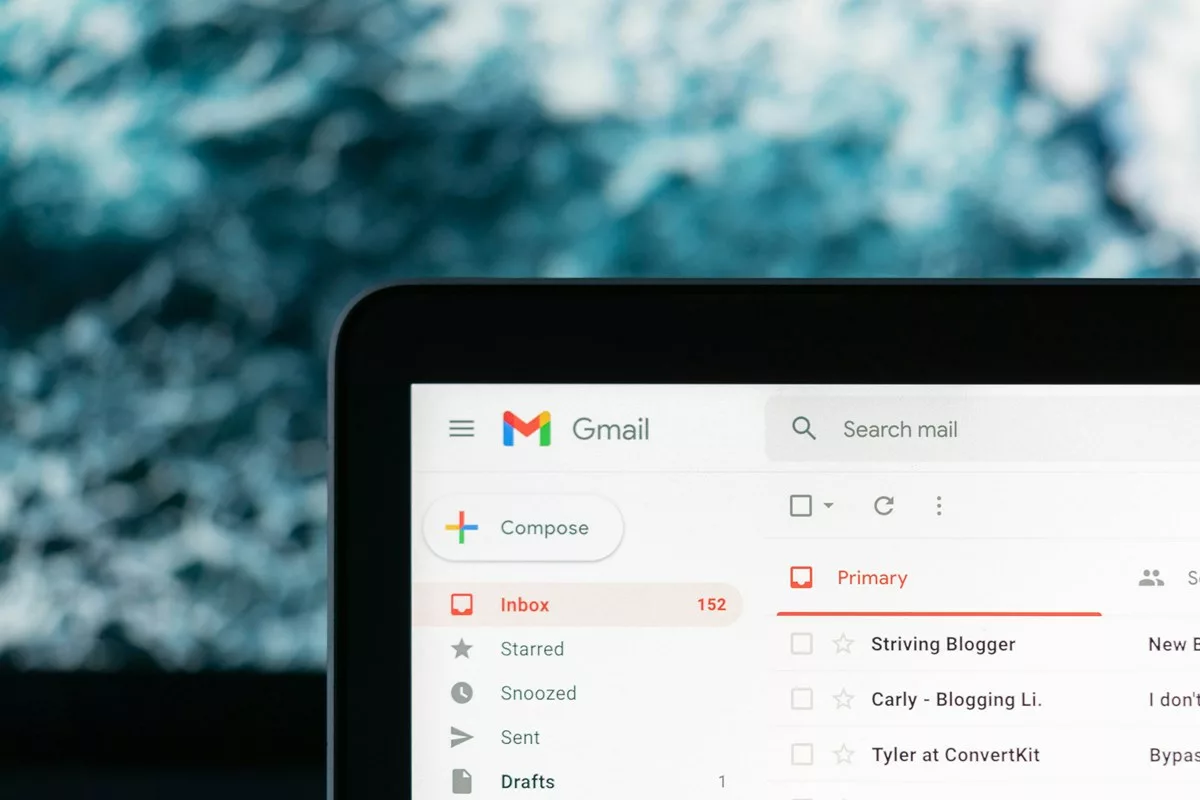
Pernahkah anda mengalami kesulitan ketika ingin mengirim banyak file via email? Apakah anda berpikir bahwa kita harus kirim file satu-persatu ke email tersebut? Berikut beberapa cara mengirim folder lewat email pada artikel ini yang akan membantu anda.
Kini, email merupakan salah satu hal yang sangat berperan penting untuk kebutuhan berkomunikasi. Dengan menggunakan email, anda bisa membuat pesan hingga mengirimkan file ke beberapa orang.
Email juga sering kali digunakan oleh pelajar untuk mengirimkan tugas kepada guru nya. Sering dijumpai juga bahwa lowongan pekerjaan mengharuskan anda untuk mengirimkan lamaran via email.
Keperluan tersebut biasanya akan membutuhkan file lebih dari satu atau bahkan cukup banyak jumlahnya. Agar lebih praktis, anda bisa menggabungkannya ke dalam satu folder lalu ubah folder tersebut menjadi file RAR atau ZIP sebelum dikirim lewat email.
Ingin menjaga privasi file atau folder di laptop? Pakai cara mengunci folder yang pernah diulas sebelumnya.
Dengan begitu anda tidak perlu mengirimkan file satu-persatu ke email tujuan. Panduan ini bisa dipakai menggunakan HP maupun gmail di laptop, berikut cara kirim folder lewat email.
BACA JUGA: Cara Mengatasi Google Drive Minta Izin Akses dengan Mudah
Cara Mengirim Folder Lewat Email Gmail
Pada tutorial ini akan dicontohkan menggunakan email gmail. Namun anda tidak perlu khawatir apabila anda menggunakan email yahoo, microsoft atau yang lainnya, karena pada dasarnya tidak akan jauh berbeda.
Ada 3 metode yang bisa anda coba untuk mengirim folder lewat email. Mulai dari menggunakan gmail di laptop, di HP, dan menggunakan layanan google drive.
Cara Mengirim Folder via Email di Laptop
Metode yang pertama ini akan sangat efektif apabila anda menggunakan laptop atau komputer. Pastikan file yang ingin dikirim via email sudah digabungkan menjadi satu folder terlebih dahulu.
Berikut cara mengirim folder lewat email gmail di laptop:
- Download dan instal aplikasi WinRar di laptop anda.
- Setelah itu cari folder yang ingin dikirim lewat email.
- Klik kanan folder > pilih opsi Add to “Folder.RAR”.
- Sekarang folder sudah diubah menjadi file RAR.
- Berikutnya kunjungi Gmail lalu klik tombol Tulis.
- Kemudian klik ikon Paper Clip untuk mengupload file.
- Pilih folder yang telah diubah menjadi file RAR tadi.
- Tunggu proses upload file hingga selesai.
- Terakhir klik tombol Kirim untuk mengirim.
Sangat mudah bukan? Jangan lupa menambahkan email tujuan, judul email, dan isi email jika diperlukan. Lama tidaknya proses upload di gmail tergantung pada ukuran folder atau file RAR anda.
Cara Mengirim Folder Lewat Gmail HP
Cara yang berikutnya bisa dipakai menggunakan HP Android maupun iOS seperti iPhone dan iPad. Hal pertama yang harus anda lakukan yaitu masukkan semua file yang ingin dikirim via email menjadi satu folder terlebih dahulu.
Cara mengirim folder lewat email menggunakan hp android:
- Tap tahan folder lalu pilih opsi Kompres.
- Folder tersebut akan diubah menjadi file Zip.
- Jalankan aplikasi Gmail dan tekan tombol + untuk membuat email.
- Ketikkan email tujuan, judul email, dan isi dari email.
- Tekan ikon Paper Clip untuk memasukkan file.
- Cari file Zip hasil kompres folder pada tahap pertama.
- Kemudian tekan ikon pesawat untuk mengirim email.
Cukup dengan 7 langkah saja, anda sudah berhasil mengirim folder via email hanya dengan menggunakan HP saja. Metode ini sangat cocok apabila anda ingin mengirimkan beberapa dokumen dengan jumlah yang banyak, namun dikirim dalam satu email saja.
HP Android terbaru kini sudah memiliki fitur kompres secara bawaan. Namun jika perangkat anda masih belum memilikinya, maka anda harus menginstal aplikasi winrar terlebih dahulu melalui play store.
