


Cara mengaktifkan LED notifikasi ZTE akan dibahas secara lengkap khusus untuk semua orang yang mengklik artikel ini.
Bagi yang sudah penasaran dengan tata caranya, jangan sampai skip setiap pembahasannya. HP ZTE sudah dilengkapi dengan fitur LED notifikasi yang bisa aktifkan dan nonaktifkan kapan saja sesuai keinginan.
Sehingga bagi pengguna yang memunculkan LED notifikasi tak perlu menginstall aplikasi tambahan lain untuk melakukannya. Cukup manfaatkan saja fitur yang ada.
Hadirnya fitur LED notifikasi pasti sangat bermanfaat untuk setiap pengguna. Mereka pun bisa mengetahui ketika ada notifikasi masuk berupa chat, SMS, telepon tidak terjawab, HP sedang di charge, dan lainnya.
Jadi selain suara notifikasi, kita bisa mengetahui adanya notifikasi ketika lampu indikatornya berkedip atau menyala.
Ini meminimalisir terlewatnya notifikasi penting yang masuk ke HP kita. Namun yang menjadi kendalanya, beberapa pengguna masih bingung bagaimana cara mengaktifkan LED notifikasi di ponselnya.
Menu mana yang harus dibuka dan opsi mana yang harus diklik masih menjadi pertanyaan. Untuk itu, kalian bisa langsung menyimak pembahasan lengkapnya di artikel ini.
Tak perlu root atau menginstall aplikasi tambahan, cukup aktifkan saja fitur LED notifikasi bawaan yang dimilikinya.
Langsung saja, di bawah ini adalah tata cara untuk aktifkan LED notifikasi di HP ZTE berbagai tipe yang bisa kalian praktikkan dengan mudah.
Cara Mengaktifkan LED Notifikasi ZTE
Hanya perlu beberapa langkah saja, fitur LED notifikasi sudah bisa diaktifkan. Sehingga ketika ada notifikasi atau men-charge HP ada muncul lampu notifikasi.
Buka menu Setelan
Banyak fitur-fitur di HP ZTE dan harus diaktifkan melalui menu Setelan. Jadi jangan heran jika pada kebanyakan tutorial perlu membuka menu Setelan pada HP.
Termasuk juga ketika hendak mengaktifkan LED notifikasi, kita bisa melakukannya melalui menu Setelan. Untuk membuka menu Setelan, bisa dari pusat kontrol atau laci notifikasi.
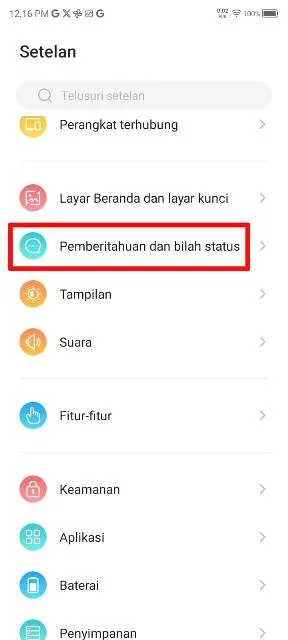
Masuk menu Pemberitahuan dan bilah status
Tahap berikutnya untuk mengaktifkan LED notifikasi di HP ZTE adalah mengklik menu Pemberitahuan dan bilah status. Di dalam menu ini tentu berisi berbagai hal yang berkaitan dengan notifikasi hingga bilah status.
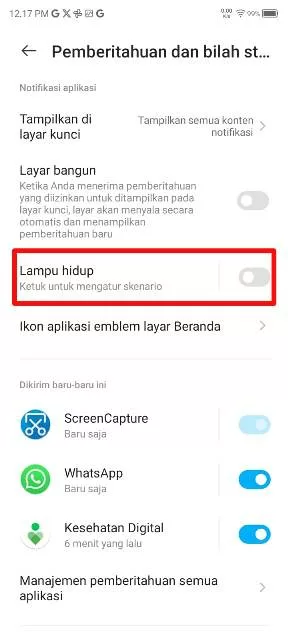
Untuk mengaktifkan LED notifikasi di HP kalian, silakan aktifkan toggle Lampu hidup. Sampai sini LED notifikasi di HP kalian pun sudah berhasil diaktifkan.
BACA JUGA: Cara Menampilkan Kecepatan Internet di HP ZTE Tanpa Aplikasi Pihak Ketiga
Pengaturan lanjutan
Klik opsi tersebut untuk pengaturan lanjutan mengenai lampu notifikasi. Akan tampil notifikasi apa saja yang akan menghidupkan lampu LED di HP, di antaranya adalah indikator pengisian, indikator baterai lemah, pemberitahuan panggilan/pesan masuk, pemberitahuan lainnya dan tidak ada indikasi pengisian di malam hari.
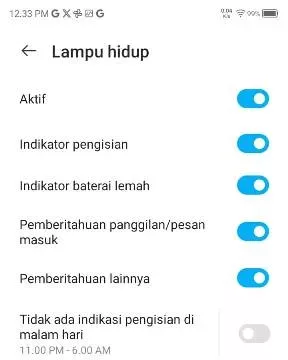
Kalian bisa mengaktifkan atau menonaktifkan jenis notifikasi yang ingin mengaktifkan lampu LED. Jadi, bisa memilih beberapa opsi untuk diaktifkan atau dinonaktifkan.
Manfaat LED notifikasi di HP ZTE
Jika kalian masih bertanya-tanya apa sebenarnya fungsi dari LED notifikasi itu, kami akan memberitahukannya secara lebih detail untuk kalian.
Tentu sesuai namanya, LED notifikasi berfungsi untuk memberitahu pemilik HP ketika ada notifikasi masuk ke HP. Jadi tidak hanya notif bunyi, namun juga disertai dengan hidupnya lampu LED.
Selanjutnya, bisa juga sebagai penanda baterai full atau kosong. Pada saat mengecas HP, LED notifikasi akan hidup dan akan mati saat daya baterai sudah penuh.
Ini sangat bermanfaat, karena kita tak perlu mengecek indikator baterai, cukup dengan melihat LED notifikasi saja.
Kemudian pada saat baterai kosong, LED notifikasi akan menyala. Kita bisa langsung melakukan pengisian daya agar HP tidak mati total akibat baterai yang habis.
BACA JUGA: Cara Menghilangkan Tombol Navigasi HP ZTE All Type
Itu dia, tata cara untuk mengaktifkan LED notifikasi di HP ZTE tanpa aplikasi tambahan, kami menggunakan HP ZTE Blade A72 dalam mencontohkan tutorialnya. Cukup sekian pembahasan kali ini, semoga bermanfaat!
