

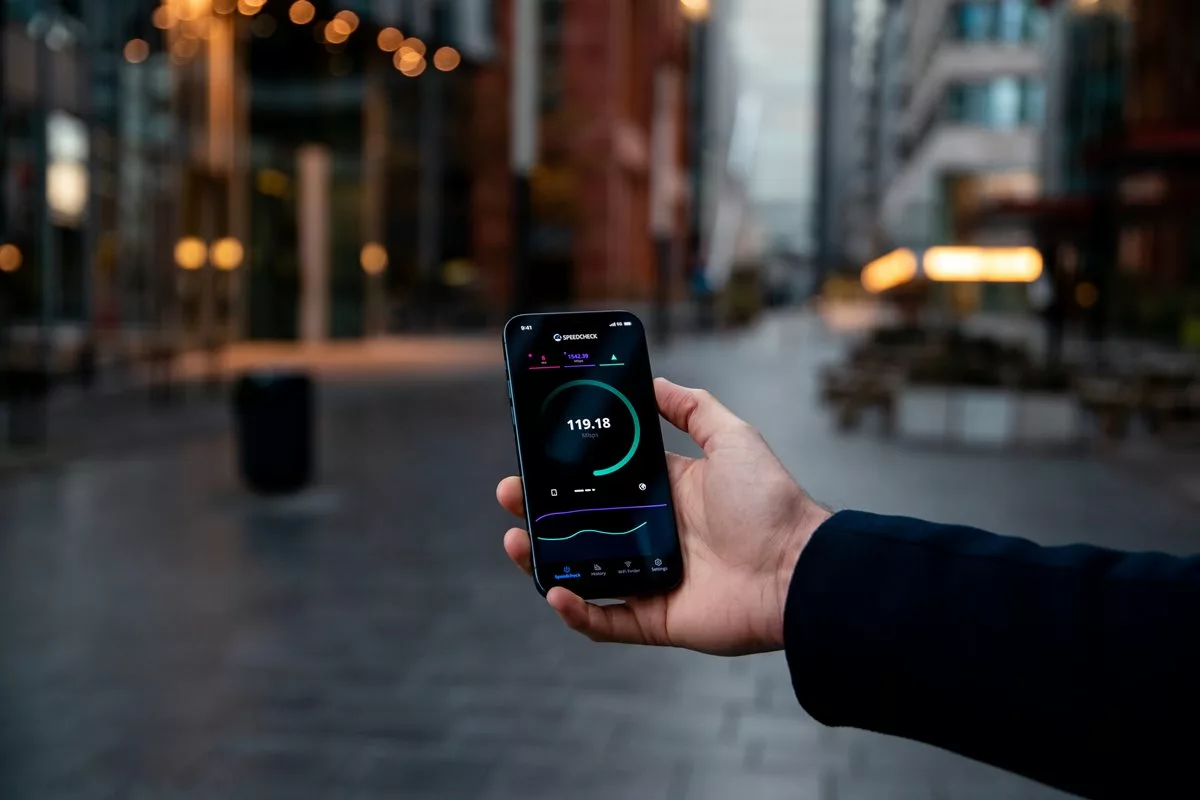
Cara menampilkan kecepatan internet di HP ZTE bisa dilakukan dengan mudah dan tanpa perlu menginstall aplikasi tambahan apapun.
Dengan begitu, kita bisa mengetahui kecepatan internet pada jaringan yang sedang digunakan, baik data seluler maupun WiFi.
Sebelumnya untuk mengetahui kecepatan jaringan internet di HP, beberapa pengguna mengandalkan situs-situs untuk mengecek kecepatan jaringan internet seperti Speed Test.
Selain itu, ada juga yang menggunakan aplikasi tambahan untuk melakukannya. Padahal ada cara yang lebih praktis untuk mengetahui kecepatan internet pada HP yang digunakan.
Sejumlah ponsel Android sudah dilengkapi dengan fitur menampilkan kecepatan internet, salah satunya adalah HP ZTE.
Kamu yang sedang membaca artikel ini pastinya merupakan salah satu pengguna HP ZTE juga, bukan? Jika benar demikian, Rancah Post telah menyiapkan tutorial untuk menampilkan kecepatan internetnya.
Tentunya dengan menggunakan fitur bawaan, dan tak perlu menginstall aplikasi tambahan apapun lagi, teman-teman. Penasaran bagaimana caranya?
Ketika indikator kecepatan internet ditampilkan, kita pun bisa mengetahui kualitas jaringan yang digunakan. Biasanya indikator tersebut tampil di bagian bar atas HP, dan angka kecepatannya akan ditandai dengan satuan K/s atau KB/s.
Jadi saat kecepatan internet mulai melemah atau lemot, kamu pun tinggal mengecek kecepatan internetnya apakah menurun atau tidak.
Ketika ternyata kecepatan internetnya menurun, kamu bisa berpindah lokasi atau menggunakan jaringan internet lain yang lebih bagus.
Biasanya hal ini dilakukan ketika sedang main game, streaming video, dan lain sebagainya. Di bawah ini kami pun telah menyiapkan tutorial lengkap untuk menampilkan kecepatan jaringan di HP ZTE yang bisa dipraktikkan di berbagai tipe HP.
Cara Menampilkan Kecepatan Internet di HP ZTE
Berikut ini langkah-langkah yang harus kalian lakukan untuk memunculkan kecepatan internet di HP ZTE dengan mudah tanpa aplikasi tambahan apapun lagi.
Sebagai informasi, tutorial ini dipraktikkan di HP ZTE Blade A72. Jika kalian menggunakan tipe HP ZTE lainnya, maka silakan sesuaikan saja apabila ada perbedaan nama atau letak menunya.
Buka menu Setelan
Langkah pertama yang harus dilakukan tentunya membuka menu Setelan atau Pengaturan terlebih dahulu, bisa lewat pusat kontrol atau laci aplikasi.
Setelah berada di menu Setelan, akan tampil berbagai opsi menu seperti Jaringan seluler, Perangkat terhubung, Layar beranda dan layar kunci, Pemberitahuan dan bilah status serta masih banyak yang lainnya.
Klik opsi Pemberitahuan dan bilah status
Namun dari deretan opsi yang tampil di halaman Setelan, hanya ada satu opsi menu yang harus diklik, yakni Pemberitahuan dan bilah status.
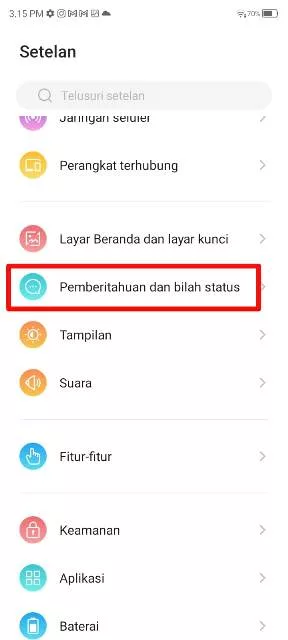
Di dalam menu ini kalian tentu bisa mengatur berbagai hal mengenai notifikasi atau pemberitahuan serta bilah status.
BACA JUGA: Cara Melihat Aplikasi Terakhir Dibuka di Vivo Meski Recent Apps Sudah Dihapus
Menampilkan kecepatan internet di HP ZTE
Nah, untuk menampilkan kecepatan internet di HP ZTE, silakan scroll ke bawah lalu klik Tampilkan laju jaringan. Fitur kecepatan internet pun sudah berhasil ditampilkan.
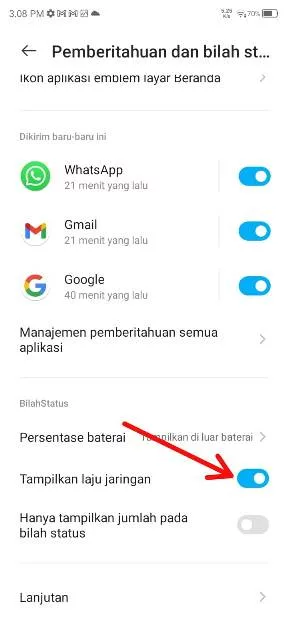
Silakan lihat ke bagian kanan atas layar, di sana akan muncul kecepatan jaringan internet dengan satuan K/s. Semakin besar jumlah angkanya, maka semakin cepat pula jaringan internet di HP kamu.
Sebaliknya, semakin kecil jumlah angkanya, dapat dipastikan kecepatan internet yang terhubung ke HP kamu sangat lemah.
Kecepatan jaringan internet sangat berpengaruh terhadap kecepatan kalian mengakses media sosial, streaming video, main game, chatting, dan lain sebagainya.
BACA JUGA: 2 Cara Screenshot ZTE Blade A53 Pro, Terlalu Mudah!
Tata cara menampilkan kecepatan internet di HP ZTE sudah selesai kami bahas untuk kalian. Pembahasan dari awal sampai akhir sangat mudah, bukan? Pengguna benar-benar tidak perlu menginstall aplikasi tambahan apapun lagi. Semoga dapat bermanfaat!
