


Cara mengarsipkan postingan FB satu persatu atau sekaligus memangnya bisa? Kamu yang mengklik artikel ini pasti sedang mempertanyakan hal tersebut.
Jika benar, kamu akan menemukan jawabannya di artikel ini, guys. Agar tak ketinggalan setiap informasi yang kami sampaikan, kalian wajib banget menyimak pembahasannya sampai selesai!
Facebook merupakan media sosial yang selalu populer dari zaman dulu hingga sekarang. Hal itu tak terlepas dari rajinnya Facebook meluncurkan fitur-fitur terbaru yang keren dan bermanfaat bagi pengguna.
Ya, ada banyak fitur-fitur baru yang diluncurkan Facebook sehingga kita makin nyaman dan betah menggunakan media sosial tersebut. Meski bermunculan media sosial lainnya, Facebook tak pernah dilupakan.
Melalui Facebook, kita bisa berbagi status teks, foto dan video ke beranda maupun ke story. Dengan begitu, kita bisa leluasa untuk membagikan momen-momen penting atau yang random sekalipun ke Facebook.
Sekarang ini Facebook memiliki fitur arsip yang memungkinkan kita untuk mengarsipkan foto atau video yang pernah kita posting ke beranda.
Nantinya postingan tersebut akan hilang dari profil akun Facebook kita namun bukan dihapus. Postingan akan tetap aman di folder arsip dan kita bisa mengembalikannya kapan saja sesuai keinginan.
Biasanya pengguna Facebook memanfaatkan fitur arsip itu untuk menyembunyikan unggahan sementara waktu. Misalnya, unggahan itu berisi hal-hal yang dinilai kontroversi namun sayang jika dihapus begitu saja.
Karena jika dihapus, maka jumlah like dan komentarnya pun akan ikut terhapus. Kita harus mengunggah ulang postingan itu ke Facebook jika ingin muncul lagi di profil.
Lain halnya jika diarsipkan, like dan komentar postingan tetap aman bahkan kamu juga bisa mengembalikannya ke profil kapan saja.
Tidak ada waktu khusus yang membatasi berapa lama postingan bisa diarsipkan. Selagi kita tidak menghapusnya, postingan pun akan tetap aman di arsip.
Tapi, beberapa pengguna masih bingung bagaimana cara mengarsipkan postingannya. Kamu pun begitu?
Cara Mengarsipkan Postingan FB
Selain satu persatu, cara mengarsipkan postingan di Facebook sekaligus pun ramai dipertanyakan. Berikut ini pembahasan lengkapnya.
Satu persatu
Tutorial pertama yang dibahas adalah mengarsipkan postingan Facebook satu persatu. Cara ini sangat mudah, dan tak memerlukan waktu sampai 1 menit untuk mempraktikkannya.
- Kalian hanya perlu membuka aplikasi Facebook yang terinstall di HP kalian, baik aplikasi Facebook biasa maupun Facebook Lite.
- Selanjutnya, cari postingan yang hendak diarsipkan. Untuk memudahkan mencarinya, kalian bisa membuka profil akun terlebih dahulu.
- Setelah postingannya ketemu, klik titik tiga di pojok kanan atas postingan > klik Pindahkan ke Arsip.
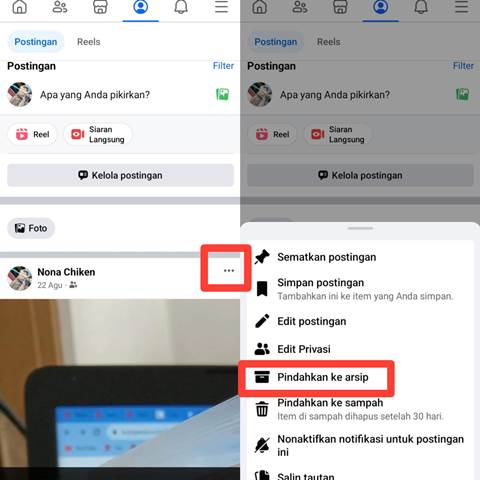
Setelah ini, postingan tersebut akan hilang dari profil akun Facebook kalian seolah sudah dihapus. Namun sebenarnya tidak, karena postingan itu tersimpan dengan aman di arsip.
Kalian pun bisa melihatnya dengan membuka folder arsip yang akan kami bahas nanti di akhir.
BACA JUGA: Cara Menonaktifkan Akun Facebook Sementara Melalui HP dan Laptop
Sekaligus
Cara mengarsipkan postingan FB sekaligus memangnya bisa? Sayangnya, hal itu tidak dapat dilakukan, guys. Facebook hanya memfasilitasi pengguna untuk mengarsipkan postingan FB satu persatu.
Jadi, jika kalian ingin mengarsipkan beberapa postingan di Facebook, maka silakan lakukan metode pertama secara berulang.
Nantinya postingan itu akan hilang dari profil dan tersimpan di arsip. Meski mungkin cukup menyita waktu, tapi hanya itu cara satu-satunya.
Cara melihat arsip postingan FB
Seperti disebutkan tadi, postingan akan aman di folder arsip sampai kapan pun. Dan untuk melihatnya, silakan klik titik tiga di samping menu Edit profil > klik Arsip.
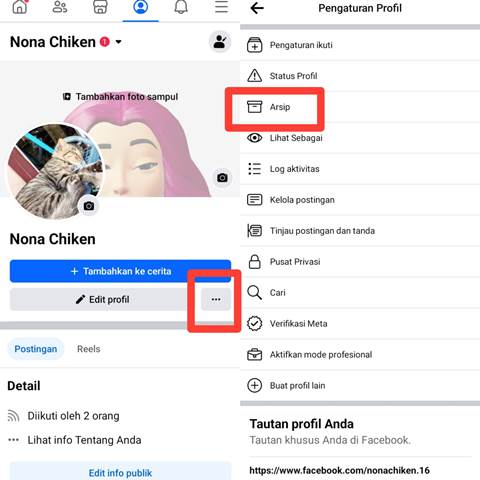
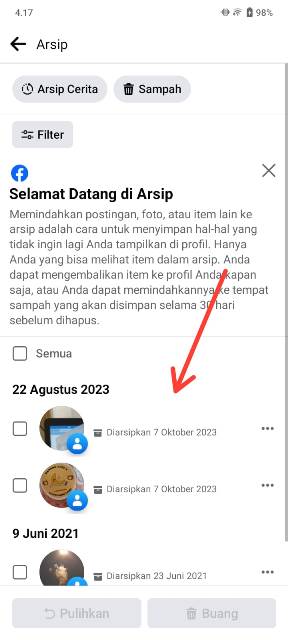
Kemudian, kalian akan langsung melihat semua postingan yang sudah diarsipkan. Bisa juga melihat arsip cerita, dengan mengklik Arsip cerita.
BACA JUGA: 2 Cara Menghapus Arsip Cerita di Facebook Secara Permanen
Sekian tutorial mengenai cara mengarsipkan postingan FB dengan mudah dan cepat. Dan mengenai jawaban dari pertanyaan mengarsipkan postingan sekaligus pun sudah kami jawab.
