

Cara menghapus cache di HP Tecno memang belakangan ini banyak dicari, padahal cara melakukannya cukup mudah. Sudah bukan rahasia umum lagi jika cache merupakan salah satu hal yang perlu dibersihkan secara rutin.
Karena jika tidak dibersihkan, cache ini bisa menghabiskan banyak ruang di ponsel yang kamu gunakan, salah satunya di HP Tecno.
Sampah cache sendiri merupakan salah satu hal yang tidak disukai. Tak hanya manusia, ponsel pun harus jauh dari sampah agar performanya tetap lancar saat digunakan.
Cache dan aplikasi sendiri merupakan dua hal penting yang memang tidak bisa dipisahkan, dimana cache ini berperan sebagai data penyimpanan sementara yang berguna untuk mempercepat loading pada sistem aplikasi atau situs website.
Perlu kamu ketahui, file sampah cache pada smartphone Android ini faktanya lebih menumpuk, jika dibandingkan dengan iOS yang memang optimasinya sudah fantastis dan berbeda. Lain halnya dengan Android yang optimasinya tetap manual.
Penghapusan cache juga akan memberikan banyak dampak, tapi jika kamu menghapus data aplikasinya pasti akan membuat kamu kerepotan, karena hampir semua riwayat pemakaian akan dihapus dari suatu aplikasi, termasuk password yang kamu gunakan untuk login otomatis pada sebuah akun.
Contohnya saja, jika kamu menggunakan aplikasi Instagram, dan menghapus data aplikasinya, maka semua data login akan terhapus, jadi kamu harus login ulang saat akan menggunakan aplikasi tersebut.
Meskipun dengan menghapus data aplikasi bisa membuat penyimpanan lebih lega, banyak resiko dan kamu kaan ribet sendiri jika sudah melakukannya.
Nah, untuk itu lebih baik kamu menghapus cache secara rutin untuk menghindari ruang penyimpanan ponsel cepat penuh. Lalu, bagaimana cara menghapus cache di HP Tecno? Untuk mengetahuinya, yuk simak artikel di bawah ini.
BACA JUGA: Cara Tambah Musik di Carousel Instagram agar Konten Lebih Menarik
Cara Menghapus Cache di HP Tecno
Menghapus Cache HP Tecno
Kamu bisa menghapus cache di HP Tecno dengan mudah secara manual melalui pengaturan HP yang kamu gunakan. Ini dia langkah-langkahnya:
- Pertama-tama, buka pengaturan HP Tecno yang kamu gunakan.
- Selanjutnya cari dan pilih menu Manajemen Aplikasi.
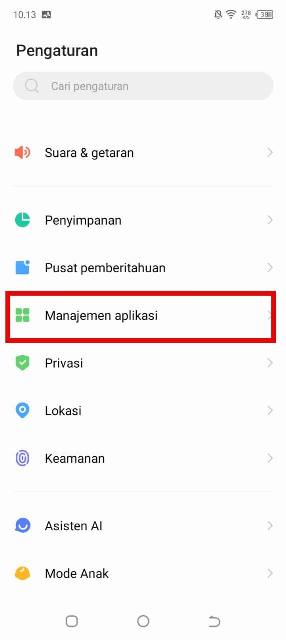
Manajemen Aplikasi. (IST) - Lalu pilih Daftar Aplikasi di HP Tecno tersebut.
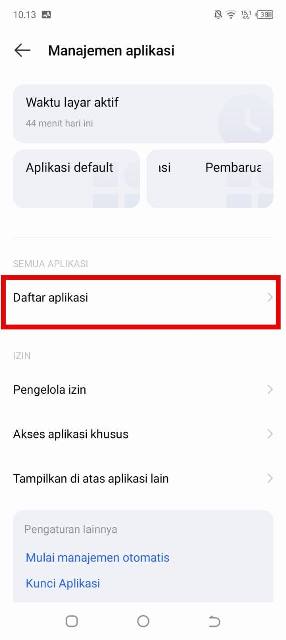
Daftar Aplikasi. (IST) - Pada menu daftar aplikasi, kamu bisa menemukan semua aplikasi yang terinstall di perangkat yang kamu gunakan.
- Kemudian pilih salah satu aplikasi yang ingin kamu cache nya.
- Pada aplikasi tersebut pilih “Penyimpanan & Cache”.
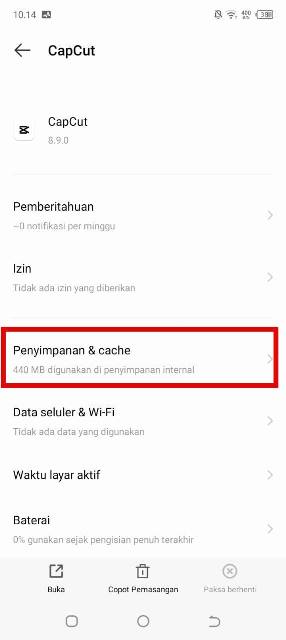
Penyimpanan dan Cache – Cara Menghapus Cache di HP Tecno. (IST) - Lalu pilih ‘Hapus Cache’. Jika kamu ingin menghapus data penyimpanan aplikasi tersebut, kamu tinggal klik tombol ‘Hapus Penyimpanan’.
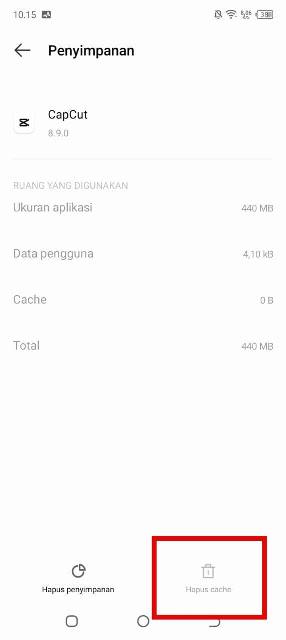
Hapus Cache. (IST) - Selesai.
Cara Membersihkan Sampah Residu dan Iklan di HP Tecno
Kamu juga harus menghapus file sampah residu, sampah iklan, dan sampah cache agar ruang penyimpanan kamu semakin lega. Berikut ini langkah-langkah yang bisa kamu lakukan untuk membersihkan sampah yang bisa kamu lakukan:
- Buka aplikasi Phone Master di HP Tecno yang kamu gunakan.
- Selanjutnya pilih opsi membersihkan sampah cache.
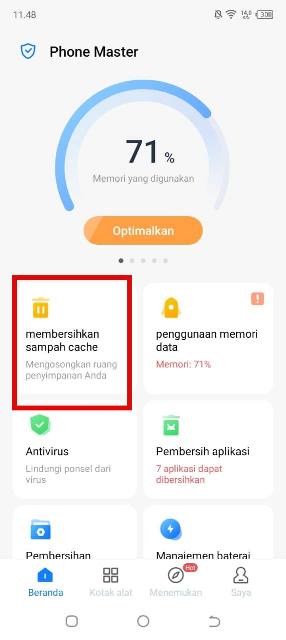
Membersihkan Sampah Cache. (IST) - Lalu pilih opsi “Bersihkan” untuk menghapus sampah residu, iklan, cache, dan apk lama.
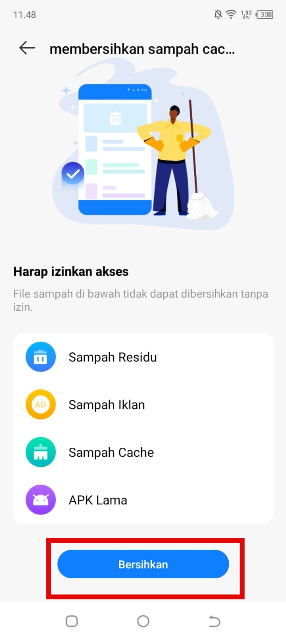
Bersihkan Sampah. (IST) - Tunggu hingga proses pemindaian selesai. Jika sudah nantinya akan muncul sampah yang bisa kamu bersihkan.
- Klik opsi “Bersihkan (jumlah sampah)”.
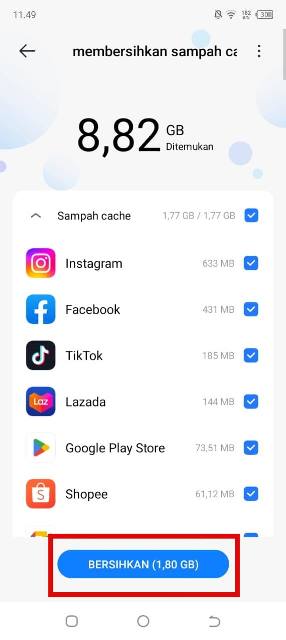
Bersihkan Jumlah Sampah. (IST) - Selesai, sampah cache dan lainnya sudah kamu bersihkan dan ruang penyimpanan kembali lega.
- BACA JUGA: Cara Mengubah Control Center Vivo dengan Mudah, Tampilan Lebih Keren!
Demikianlah cara menghapus cache di HP Tecno yang bisa kamu lakukan. Cukup mudah bukan?
