

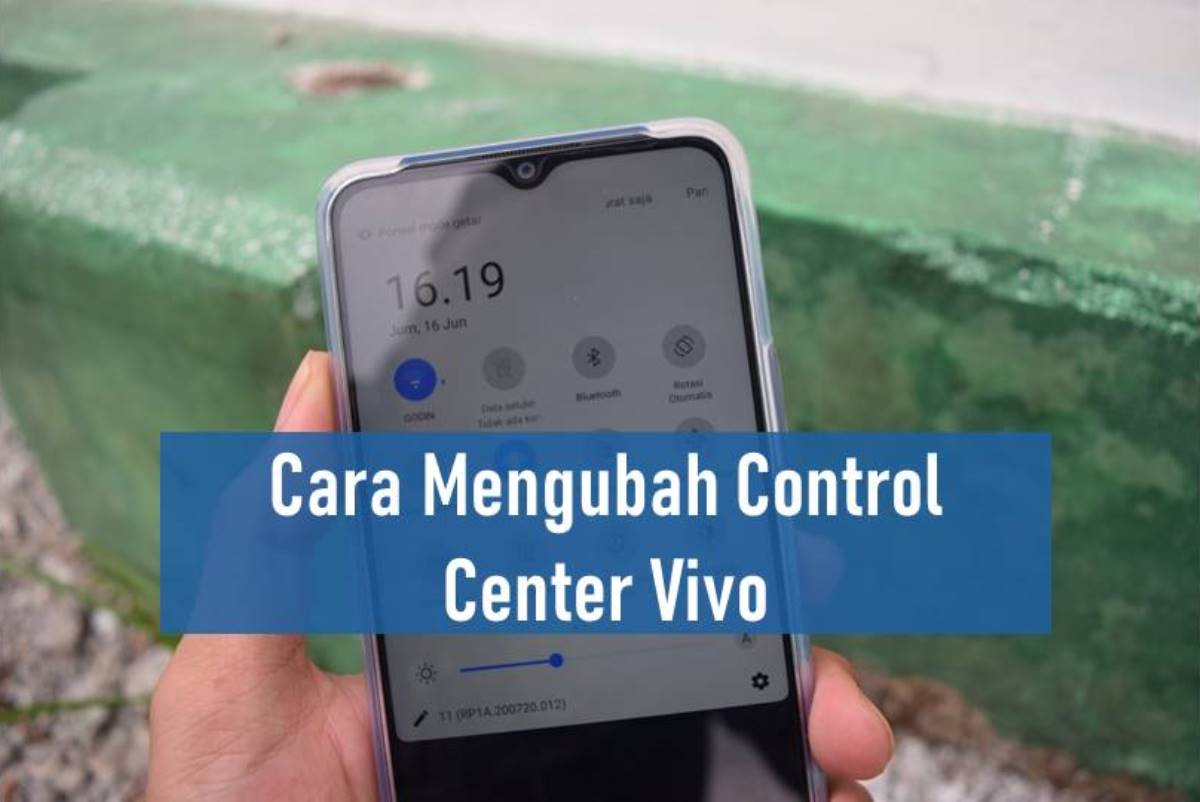
Cara mengubah control center Vivo menjadi lebih keren bisa dilakukan dengan mudah oleh setiap pengguna. Nantinya tampilan control center pun akan berbeda dari sebelumnya.
Banyak pengguna yang ingin mengganti pusat kontrol di HP Vivo mereka. Namun yang menjadi kendalanya adalah mereka tidak tahu tata caranya.
Tenang saja, Rancah Post bakal membahas tutorialnya secara lengkap di artikel ini. Kalian tinggal mempraktikkannya saja dan pasti control center di HP Vivo akan berubah jadi lebih keren.
HP Vivo dilengkapi dengan control center yang memungkinkan pengguna mengakses berbagai fitur dengan cepat dan mudah.
Dengan sekali swipe, pengguna bisa mengatur kecerahan, mengaktifkan WiFi, data seluler, mode pesawat, mode hening, screenshot, bluetooth, dan masih banyak yang lainnya.
Namun terkadang kita merasa bosan dengan tampilan control center yang itu-itu saja dan menginginkan sesuatu yang baru.
Control center yang baru pastinya membuat tampilan HP menjadi lebih keren dan beda dari sebelumnya.
Seperti yang sudah disebutkan tadi, Rancah Post akan membagikan tutorial untuk mengganti control center, tapi sebelum itu kita bakal membahas terkait HP Vivo terlebih dahulu.
Vivo merupakan salah satu merek HP Android yang populer di Indonesia. Banyak yang menggunakan HP tersebut karena memiliki berbagai keunggulan.
HP Vivo juga memiliki seabrek fitur terbaik yang pastinya mendukung dalam penggunaannya. Hadir dengan berbagai macam tipe dan model, kalian pun bisa memilih HP Vivo mana yang dirasa paling cocok.
Setelah membeli HP Vivo, kamu mungkin menginginkan sesuatu yang baru, salah satunya tampilan control center.
Jika demikian, kalian bisa langsung menggantinya dengan mudah, silakan simak metodenya di bawah ini, guys.
Cara Mengubah Control Center Vivo
Jika kalian menginginkan cara mengganti control center di HP Vivo tanpa aplikasi, sayangnya belum bisa. Kita membutuhkan aplikasi tambahan untuk dapat merubahnya.
Kendati harus mengunduh aplikasi tambahan dari Google Play Store, namun kita bisa memilih aplikasi yang ukurannya ringan.
Download aplikasi control center
Langkah pertama yang harus dilakukan adalah mendownload aplikasi control center di HP Vivo kalian. Silakan pilih aplikasi control center yang sudah tersedia di Google Play Store.
Bisa mengubah tampilan control center Vivo menjadi seperti iPhone, dengan menggunakan aplikasi control center iPhone.
Dan kami di sini mencoba menggunakan aplikasi Mi Control Center. Aplikasi tersebut memiliki ukuran yang cukup ringan sehingga takkan memenuhi ruang penyimpanan.
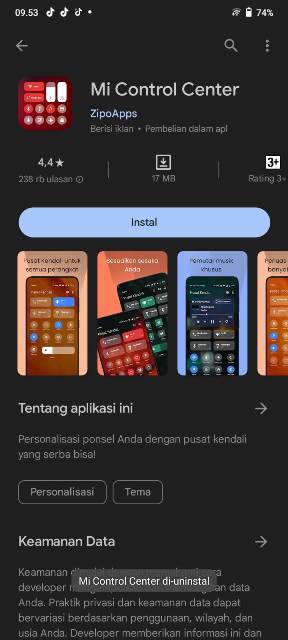
Setelah selesai mendownload langsung bukan dan jalankan aplikasinya.
BACA JUGA: Cara Mengubah Ukuran Font di HP Vivo, Perbesar atau Perkecil Sesuai Keinginan!
Aktifkan control center yang baru
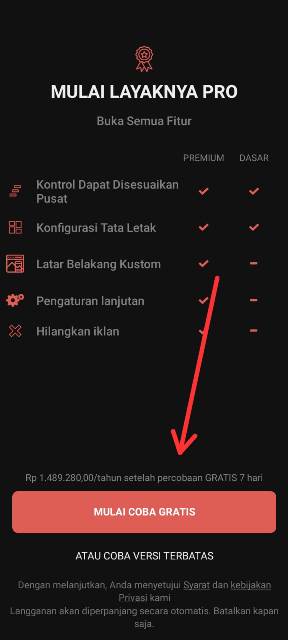
Ketika pertama kali membuka aplikasi, kamu akan diminta memilih versi premium atau versi terbatas.
Selanjutnya, kamu perlu menyetujui beberapa perizinan aplikasi agar control center dapat digunakan.
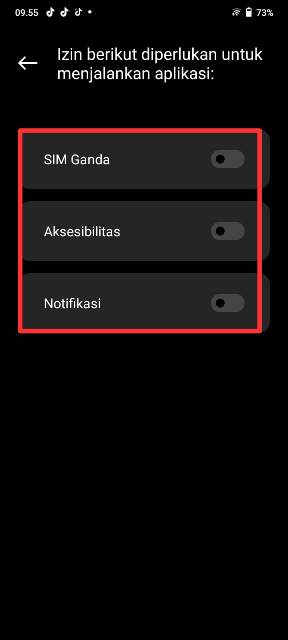
Silakan ikuti instruksi yang tampil di layar sampai semua perizinan disetujui. Setelah perizinan disetujui, control center yang baru akan langsung diterapkan.
Di dalam menu aplikasi, kalian bisa mengatur tata letak, warna, penggunaan data, pemicu tepi, muncul tiba-tiba, dan ekstra.
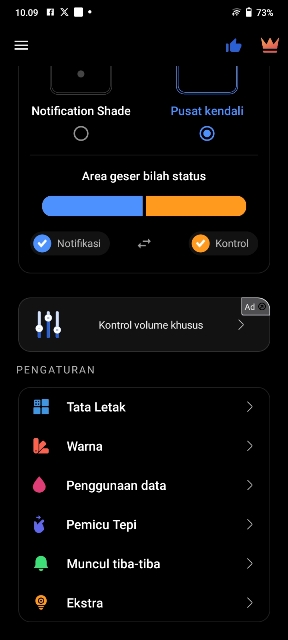
Sampai sini cara mengubah control center Vivo sudah selesai. Mulai sekarang, untuk melihat notifikasi silakan tarik layar sebelah kiri, sedangkan untuk melihat control center, tarik layar atas sebelah kanan.
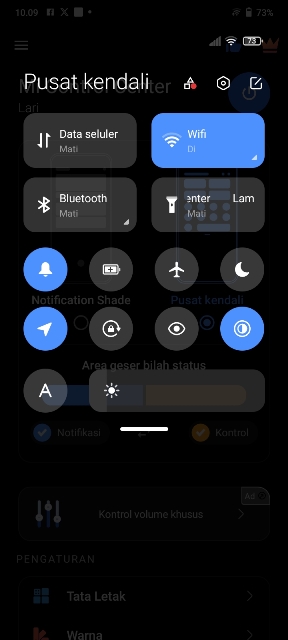
Jika sebelumnya, control center dan notifikasi menyatu, sekarang sudah dipisahkan. Bilah notifikasi akan khusus menampilkan notifikasi, dan bilah control center hanya menampilkan control center saja.
Jadi, selain tampilannya keren, namun dalam fungsinya pun juga sangat bermanfaat.
BACA JUGA: Cara Membuat Wallpaper Bergerak di HP Vivo, Bikin Layar Makin Keren!
Tata cara mengubah control center Vivo jadi lebih keren bahkan bisa dibilang mirip iPhone sudah selesai kami bahas. Sekarang giliran kalian untuk mempraktikkannya sendiri. Semoga dapat bermanfaat!
