


Cara memindahkan tombol back ke kanan Vivo semua tipe bisa dilakukan dengan mudah. Jadi, jika saat ini tombol back HP Vivo kalian berada di sebelah kanan, bisa dipindahkan ke kanan.
Tak perlu menggunakan aplikasi tambahan, karena Vivo sudah menyediakan fitur yang memungkinkan pengguna mengatur ulang posisi tombol navigasi. Khususnya tombol back dan recent apps.
Meski untuk memindahkan posisi tombol back sangat mudah, tapi bagi pengguna baru ini sangat sulit.
Mereka pastinya belum terbiasa dengan menu-menu yang ada di Pengaturan HP Vivo, mengingat menunya sangat banyak.
Pada masing-masing menu, pengguna bisa menyesuaikan pengaturan, apakah ada yang ingin diaktifkan, dinonaktifkan, diubah, dan lainnya.
Rancah Post kali ini akan membahas tutorialnya untuk kalian. Najun sebelum itu, kita bakal membahas sedikit mengenai HP Vivo terlebih dahulu.
Seperti yang sudah kita ketahui, Vivo menjadi salah satu merek ponsel yang sangat populer di kalangan masyarakat di Indonesia.
Tak heran, Vivo dijual dengan harga yang terjangkau namun spesifikasi cukup mumpuni. Hadir dengan berbagai varian, calon pengguna bisa memilih HP Vivo mana yang ingin digunakan.
Jika sebelumnya kalian menggunakan HP Android merek lain, saat menggunakan HP Vivo perlu menyesuaikan lagi dalam mengoperasikannya.
Perbedaan yang paling signifikan adalah menu-menunya, guys. Meski terkadang HP Vivo dan HP Android merek lainnya memiliki fitur yang sama, namun nama dan letak fiturnya kerap berbeda.
Salah satunya adalah fitur untuk mengatur posisi tombol back. Beberapa pengguna mengeluhkan saat pertama kali menggunakan HP Vivo, tombol back-nya berada di sebelah kiri.
Ini membuat mereka sedikit kebingungan saat mengoperasikan ponsel, maksud ingin menekan tombol kembali namun malah menekan tombol recent apps.
Agar hal itu tak terjadi, pindahkan posisi tombol back ke kanan agar penggunaannya lebih mudah, guys.
Cara Memindahkan Tombol Back ke Kanan Vivo
Bagi pengguna yang masih kebingungan dengan tutorialnya, silakan ikuti langkah-langkah di bawah ini. Nantinya tombol back dijamin akan pindah ke kanan dan penggunaannya kembali normal.
Buka menu Pengaturan HP Vivo
Langkah pertama yang harus dilakukan adalah membuka menu Pengaturan di HP Vivo kalian.
Sebagaimana kerap kami sebutkan di sejumlah tutorial HP Vivo, untuk membuka menu Pengaturan bisa melalui layar utama, laci aplikasi, atau control center.
Pilih menu Sistem
Setelah berada di menu Pengaturan, scroll ke bawah dan klik menu Sistem. Tampil opsi menu Navigasi sistem, Multi-Turbo, Bahasa & masukan, Tanggal & waktu, Data cadangan, Pulihkan data, dan lainnya.
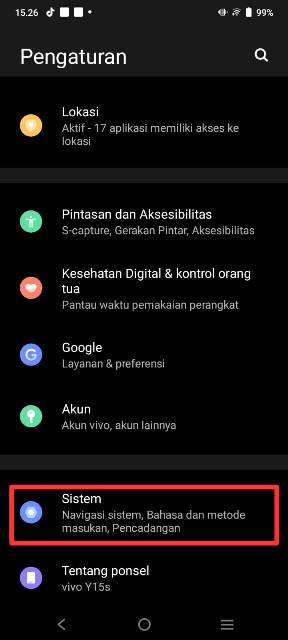
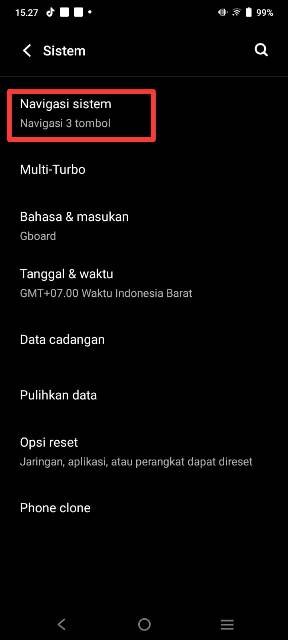
Namun yang harus diklik adalah menu Navigasi sistem. Seperti terlihat dari screenshot gambar pada tutorial ini, awalnya tombol back berada di sebelah kiri. Urutannya, tombol back, home, dan recent apps.
BACA JUGA: Cara Menghidupkan HP Vivo Tanpa Tombol Power, Dijamin Berhasil!
Memindahkan tombol back ke kanan
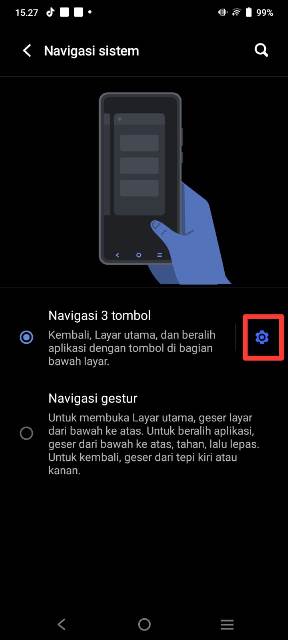
Untuk memindahkan tombol back ke kanan di HP Vivo, silakan klik ikon gerigi atau settings di samping opsi Navigasi 3 tombol.
Di laman ini, kalian bisa mengatur urutan kunci navigasi dan pola ikon. Silakan klik opsi kedua agar posisi tombol back berada di sebelah kanan.
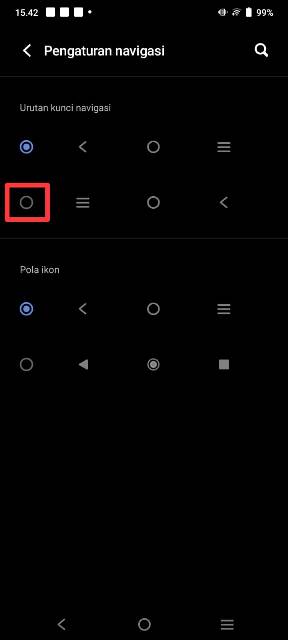
Untuk opsi pola ikon, bisa dirubah atau dibiarkan dengan model yang sama. Sangat mudah ‘kan? Sampai sini kalian telah berhasil memindahkan tombol back ke kanan.
BACA JUGA: Cara Menghilangkan Tombol Navigasi Vivo Tanpa Aplikasi
Sampai sini tutorial cara memindahkan tombol back ke kanan di HP Vivo sudah selesai kami bahas. Sekarang giliran kalian untuk mempraktikkannya. Dijamin setelah pindahkan penggunaan HP akan kembali nyaman dan tidak ada salah-salah lagi.
