

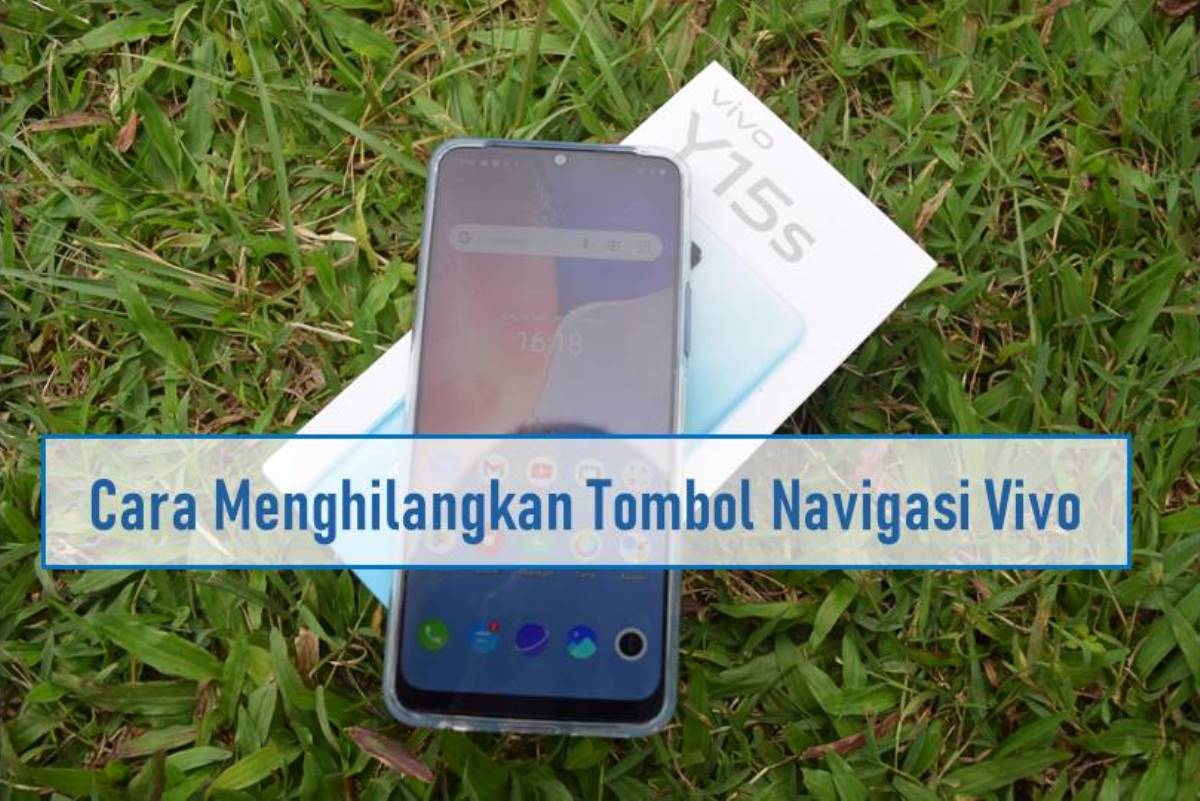
Cara menghilangkan tombol navigasi Vivo Y12S, Y15S, Y20, Y21, dan lainnya bisa dilakukan dengan mudah. Nantinya untuk mengoperasikan ponsel, pengguna tak perlu memencet tombol home, back, dan recent apps.
Pasalnya, ketiga tombol tersebut akan dihilangkan, tampilan HP Vivo akan menjadi full seperti tampilan layar ponsel iPhone. Tertarik untuk mencobanya?
HP Vivo menyediakan fitur yang memungkinkan kita untuk menonaktifkan tombol navigasi. Karena merupakan fitur bawaan, maka kita tak perlu menggunakan aplikasi tambahan lainnya.
Kendati demikian, nyatanya masih banyak pengguna yang belum mengetahui fitur menonaktifkan navigasi di HP Vivo.
Terutama mereka yang belum lama menggunakan HP Vivo dan tidak mencoba fitur-fitur keren yang ada di dalamnya.
Wajar saja, mungkin daripada salah pencet menu atau pengaturan, lebih baik mencari tutorialnya di internet.
Sehingga menu apa saja yang harus diklik dan diaktifkan lebih jelas. Dibandingkan mencoba-mencobanya sendiri yang kemungkinan bisa membuat tampilan HP tak sesuai keinginan.
Fitur menonaktifkan tombol navigasi di HP Vivo memiliki banyak keunggulan, salah satunya tampilan HP menjadi full screen sehingga icon navigasi tidak menghalangi aplikasi yang sedang dibuka.
Ada kelebihan tentu ada juga kekurangannya. Kekurangan dari fitur tersebut adalah beberapa pengguna yang baru mengaktifkannya akan merasa kesulitan akan kembali ke menu sebelumnya, ke layar utama dan membuka recent apps.
Tapi itu hanya beberapa saat saja, setelah terbiasa menggunakannya semua akan terasa nyaman bahkan kamu tak ingin mengaktifkan lagi tombol navigasi yang lama.
Penasaran mau mencoba menghilangkan tombol navigasi di HP Vivo? Silakan ikuti tutorial di bawah ini!
Cara Menghilangkan Tombol Navigasi Vivo
Berikut ini langkah-langkah yang harus kalian ikuti untuk menonaktifkan tombol navigasi di HP Vivo semua tipe. Oh ya, kali ini kami menggunakan HP Vivo Y15S dengan Funtouch OS 11.
Buka menu Pengaturan di HP Vivo
Fitur untuk menonaktifkan tombol navigasi ada di menu Pengaturan. Jadi, silakan buka menu Pengaturan di HP kalian sekarang juga.
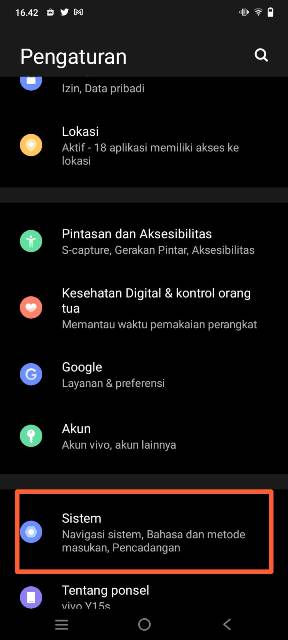
Masuk ke menu Sistem
Di menu Pengaturan akan tampil deretan opsi menu, mulai dari Jaringan dan Internet, Efek Dinamis, Suara, Baterai, Keamanan, Privasi, hingga Tentang ponsel.
Namun dari sekian banyaknya menu, kalian hanya perlu mengklik menu Sistem yang berada di atas menu Tentang ponsel. Jadi scroll sampai bawah untuk menemukan menu tersebut.
BACA JUGA: Cara Membeli Tema di HP Vivo dengan Berbagai Metode Pembayaran
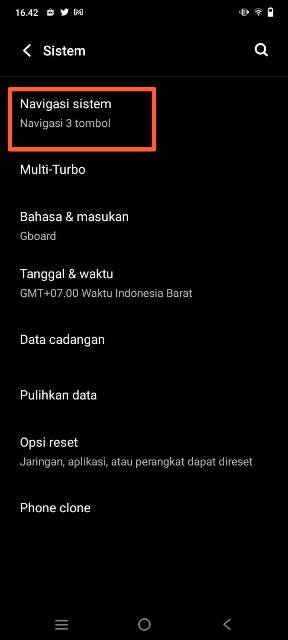
Pilih menu Navigasi sistem
Di menu Sistem, akan banyak pengaturan yang berkaitan dengan sistem seperti navigasi, bahasa, tanggal dan waktu, hingga opsi reset.
Namun yang harus diklik adalah Navigasi sistem yang berada di urutan paling atas dalam menu tersebut.
Menghilangkan tombol navigasi Vivo
Tahap berikutnya silakan klik menu Navigasi sistem, di dalamnya kamu bisa memilih Navigasi gestur yang bisa menghilangkan tombol navigasi di HP Vivo kalian.
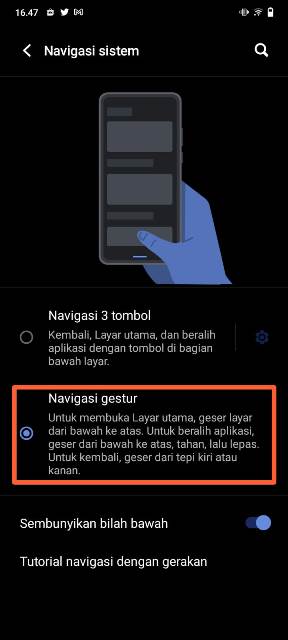
Setelah navigasi gestur aktif, untuk membuka layar silakan geser layar dari bawah ke atas. Kemudian, untuk kembali ke aplikasi atau menu sebelumnya, geser dari tepi kiri atau kanan.
Terakhir, untuk beralih aplikasi, geser dari bawah ke atas, tahan lalu lepaskan. Jika masih bingung, kalian bisa mengklik Tutorial navigasi dengan gerakan supaya lebih jelas dan bisa memahami dengan cepat.
Selain itu, terdapat juga pengaturan untuk menyembunyikan bilah bawah agar tampilan layar benar-benar full screen tanpa ada tombol termasuk bilah bawah.
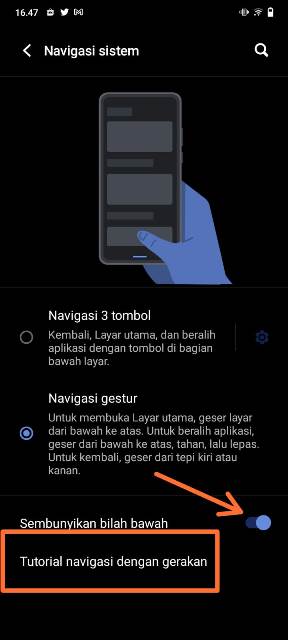
Proses menonaktifkan tombol navigasi di HP Vivo sudah selesai. Awal-awal kalian akan cukup kesulitan untuk mengoperasikan ponsel karena belum terbiasa.
Jika merasa tidak nyaman setelah menghilangkan tombol navigasi selama beberapa waktu, kamu bisa mengaktifkan lagi navigasi tombol dengan mengklik opsi Navigasi 3 tombol.
BACA JUGA: 3 Cara Membuka Aplikasi yang Terkunci di HP Vivo, Dijamin Berhasil
Tata cara menghilangkan tombol navigasi di HP Vivo cukup sampai di sini. Terima kasih sudah menyimak sampai akhir, semoga dapat membantu dan bermanfaat!
