


Cara reverse video di CapCut cukup mudah, meski memang beberapa editor pemula masih kebingungan dalam mengoperasikan aplikasi tersebut.
Untuk itu, Rancah Post hadir untuk memberikan tutorial lengkapnya bagi para pengguna CapCut yang mau mengedit videonya di aplikasi tersebut.
Saat ini, hadir berbagai aplikasi edit video yang bisa kita gunakan dengan mudah, gratis, dan praktis lewat HP saja.
CapCut masuk ke dalam daftar aplikasi edit video yang direkomendasikan karena fitur-fitur yang ada di dalamnya sangat lengkap.
Bahkan bagi pengguna yang masih pemula sekalipun dijamin bisa menggunakan aplikasi tersebut dengan lancar.
CapCut menyediakan berbagai macam fitur terbaik di dalamnya yang bisa diandalkan untuk mempercantik video yang hendak kita unggah ke media sosial.
Di antaranya seperti ke TikTok, Instagram, hingga ke YouTube. Salah satu dari sekian banyaknya fitur di aplikasi tersebut , ada fitur reverse yang juga merupakan bagian penting untuk memperindah video.
Cara edit video di CapCut menggunakan fitur reverse tidaklah sulit. Dengan efek tersebut, nantinya akan ada kesan yang ‘beda’ pada video yang membuat penonton terkesan.
Bagi pengguna yang masih bingung ketika ingin membuat video reverse di aplikasi tersebut, silakan ikuti tata cara di bawah ini!
Cara Reverse Video di CapCut
Yang bisa mengedit video tak melulu harus yang sudah memiliki keahlian khusus. Asalkan mau mencoba dan belajar, kita bisa mengedit video dengan hasil bak profesional.
Terlebih lagi kini banyak aplikasi edit video yang mudah digunakan dan mendukung editor pemula dalam mengedit video.
Minim skill tapi punya kemauan belajar, tak menjadi halangan untuk kalian mencoba mengedit video sendiri.
Tak menutup kemungkinan lama kelamaan akan menjadi editor handal yang bisa mengedit video untuk kontennya sendiri.
Di bawah ini kami telah menyiapkan tutorial cara mengedit video reverse di CapCut yang mudah dipraktikkan!
Buka aplikasi CapCut
Langkah pertama yang harus dilakukan adalah membuka aplikasi CapCut di HP kalian. Jika ternyata belum memiliki aplikasinya, silakan download terlebih dahulu aplikasi tersebut di HP kalian.
Setelah itu, langsung buka dan jalankan aplikasinya. Klik Proyek baru untuk memasukkan foto atau video yang bakal kalian edit.
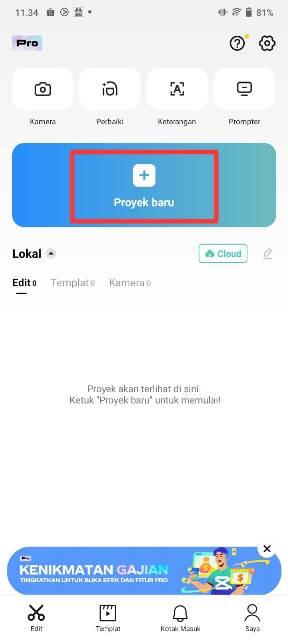
Untuk pemilihan videonya bebas, tidak ada maksimal durasi yang bisa kalian edit menggunakan CapCut.
Reverse video di CapCut
Setelah memasukkan videonya, sekarang giliran kalian mengedit video reverse di CapCut. Kalian akan diarahkan ke laman editing di CapCut yang berisi berbagai tools.
Untuk membuat video reverse, silakan klik video tersebut lalu klik opsi Putar mundur. Tunggu beberapa saat sampai proses membalik selesai. Lama atau tidaknya tergantung pada durasi video yang di-edit.
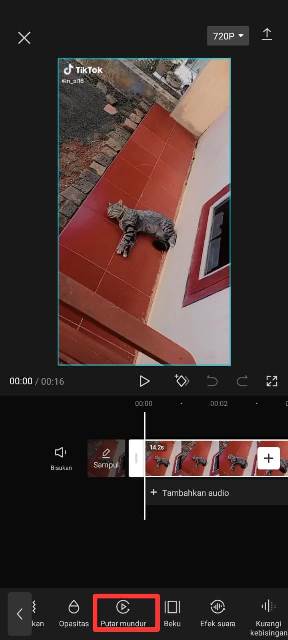
Video reverse biasanya dibuat untuk menceritakan sesuatu dengan video yang dibuat berjalan mundur. Sehingga penonton bisa melihat kejadian sebelumnya untuk memberi kesan kejutan yang tak terduga.
BACA JUGA: Cara Menambahkan Foto di Video CapCut yang Mudah Dipraktikkan
Lakukan editing lainnya
Cara membuat video reverse sudah selesai kita lakukan. Selanjutnya, bisa melakukan editing lainnya dengan tools yang tersedia sebelum kemudian menyimpannya.
Misalnya, menambahkan filter, teks, mengedit audio, stiker, dan masih banyak hal lainnya yang bisa kalian lakukan.
Simpan video
Jika proses editing dirasa cukup, kalian bisa langsung menyimpan video tersebut dengan mengklik tombol ekspor di pojok kanan atas layar.
Tapi sebelum itu, bisa juga memilih resolusi, tingkat bingkai, laju bit atau Mbps. Setelahnya, langsung klik tombol ekspor.
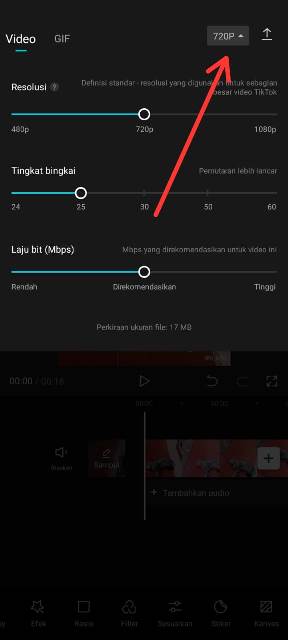
Tunggu sampai proses ekspor selesai dan video CapCut akan langsung tersimpan ke galeri HP kalian. Selanjutnya, bisa diunggah ke media sosial yang diinginkan.
BACA JUGA: Cara Menggabungkan Video di CapCut Untuk Pemula
Satu persatu cara membuat reverse video di CapCut telah kami jelaskan. Sekarang giliran kalian untuk mempraktikkan tutorialnya, selamat mencoba!
