

Cara menggabungkan video di CapCut sangat mudah karena CapCut sudah menyediakan fiturnya. Jadi, kita hanya perlu membuka aplikasi CapCut dan langsung menggunakan fitur penggabung video.
Para konten kreator banyak yang menggunakan aplikasi CapCut untuk mengedit video mereka sebelum diunggah ke media sosial.
Mulai dari TikTok, Instagram, bahkan YouTube. Tak heran, jika aplikasi tersebut sudah banyak di-download oleh banyak pengguna Android maupun iPhone.
Terlebih lagi, aplikasi CapCut dapat digunakan secara gratis dan menyediakan banyak fitur yang diperlukan dalam proses mengedit video.
Salah satu fitur yang sering digunakan adalah fitur menggabungkan video. Dengan fitur tersebut, pengguna CapCut bisa menggabungkan beberapa video dalam satu klip yang sama.
Sehingga saat video diputar akan menjadi satu kesatuan. Jadi misalkan kalian merekam beberapa video yang berbeda namun ingin digabungkan, maka tinggal menggunakan aplikasi CapCut saja.
Menariknya, jumlah video yang bisa digabungkan pun tidak terbatas. Sehingga kalian bebas mau menggabungan berapapun video yang sudah direkam sebelumnya.
Tapi sebaiknya kalian harus memiliki konsep terlebih dahulu supaya video tersusun dengan rapi.
Karena jika menggabungkan video tanpa konsep alias asal-asalan, mungkin alurnya akan tidak enak untuk ditonton.
Kemungkinan pengguna baru masih kebingungan dengan cara gabungkan video di CapCut, untuk itu kami akan membahas tutorialnya.
Setelah memiliki konsep yang bagus dan tepat untuk video yang akan digabungkan, sekarang giliran menyimak tutorialnya.
Cara Menggabungkan Video di CapCut
Berikut ini tata cara gabungkan video di CapCut dengan mudah, gratis, dan pastinya cepat! Simak pembahasan sampai selesai, ya!
Buka aplikasi CapCut
Pastikan kalian sudah menginstall aplikasi CapCut di HP agar bisa langsung digunakan untuk mengedit video.
Tapi jika belum, install dulu CapCut lewat Play Store atau App Store tergantung perangkat yang digunakan saat ini.
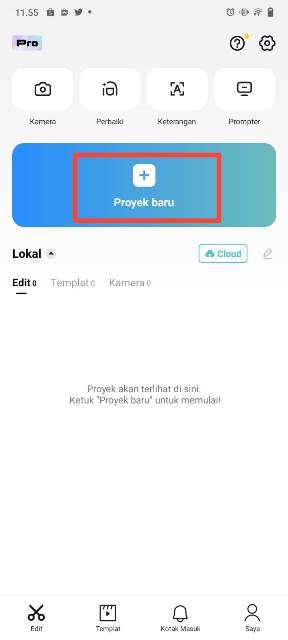
Setelah berada di laman utama aplikasi CapCut, klik Proyek baru untuk menambahkan video yang ingin digabungkan.
BACA JUGA: Cara Mempercepat Durasi Video di CapCut Terbaru
Metode pertama menggabungkan video di CapCut
Sebenarnya, ada dua metode yang bisa digunakan untuk menggabungkan video di CapCut. Dan yang pertama dibahas adalah dengan metode menandai video.
Setelah mengklik Proyek baru, kamu akan diarahkan ke laman Album untuk memilih video yang hendak di-edit.
Silakan tandai video yang hendak digabungkan, dan pastikan menandainya secara berurutan agar alurnya tidak berantakan.
Setelah menandai video, klik menu Tambah di pojok kanan bawah layar. Kalian pun akan diarahkan ke halaman untuk mengedit.

Sampai sini, video sudah berhasil digabungkan, Kamu bisa melakukan proses editing lain dengan menggunakan fitur yang ada di aplikasi CapCut. Di antaranya fitur Edit, Teks, Efek, Filter, Audio, dan lainnya.
Metode kedua
Metode yang kedua ini bisa kalian praktikkan apabila sudah terlanjur ke laman editing dan ada video yang belum dimasukkan.
Misalnya, kalian sudah mempraktikkan metode pertama. Namun saat sudah berada di laman editing, kalian lupa bahwa ada video yang belum dimasukkan.
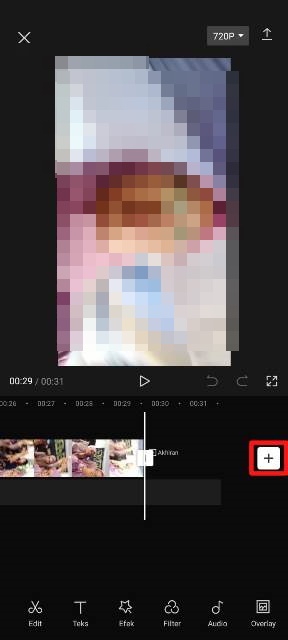
Untuk itu, kalian tinggal tekan icon Tambah lalu tandai video yang ingin digabungkan > klik Tambah. Video pun sudah berhasil ditambahkan.
Lakukan salah satu dari kedua metode di atas yang kalian perlukan. Sangat mudah dan pastikan bisa dipraktikkan oleh semua pengguna, walaupun mereka masih pemula.
Setelah selesai mengedit, jangan lupa untuk langsung menyimpan video dengan mengklik tombol ekspor di pojok kanan atas layar.
Proses ekspor selesai, dan kalian bisa mengunggah video tersebut ke platform media sosial yang diinginkan.
BACA JUGA: Cara Menambahkan Foto di Video CapCut yang Mudah Dipraktikkan
Demikianlah tutorial kali ini tentang cara menggabungkan 2, 3 atau bahkan lebih video di CapCut. Setelah menyimak pembahasannya sampai selesai, sekarang giliran kamu untuk mempraktikkannya.
