


Cara membuat foto unggulan di FB (Facebook) bisa kita ambil dari galeri ataupun cerita. Jadi, kita tak perlu membuat cerita atau story terlebih dahulu menambahkan foto ke dalam daftar unggulan.
Cukup menyiapkan foto dari galeri, kita pun bisa langsung menambahkannya ke daftar unggulan. Pastinya sangat memudahkan kita dan tak harus membuat story apapun.
Facebook tetap menjadi media sosial yang populer dan tak kehilangan pamor walaupun bermunculan media sosial terbaru lainnya.
Hal itu karena Facebook selalu memperbarui fiturnya sehingga lebih canggih dan bisa dimanfaatkan di era digital seperti sekarang ini.
Salah satu dari sekian banyak fitur di Facebook adalah Foto Unggulan atau Featured Photo.
Fitur tersebut sebenarnya sudah hadir cukup lama, namun memang masih saja ada pengguna yang belum mengetahui tata caranya.
Kalian bisa menambahkan foto apa saja yang diinginkan untuk ditampilkan di profil Facebook.
Biasanya foto yang ditambahkan berisi momen-momen penting, sehingga ketika pengguna lain mengkliknya, mereka akan langsung melihat beberapa foto unggulan yang sudah kalian tambahkan.
Selain itu, foto unggulan juga sering dimanfaatkan oleh para pebisnis untuk menyematkan bisnis yang dikelola. Atau untuk pemilik online shop, mereka bisa menambahkan foto-foto produk yang diinginkan.
Fitur foto unggulan nantinya akan ada profil Facebook kamu. Setiap orang yang mengunjungi profil akun Facebook-mu akan langsung bisa melihatnya.
Mau mencoba buat foto unggulan di Facebook? Bagi yang kebingungan dan belum mengetahui tata caranya, kami akan membahas tutorialnya di bawah ini.
Cara Membuat Foto Unggulan di FB
Seperti yang sudah dibahas di awal, fitur foto unggulan bisa dimanfaatkan untuk mempermudah orang lain mengenal sekilas tentang dirimu atau bisnis yang dikelola.
Foto yang ditambahkan pun bisa disesuaikan dengan keinginan masing-masing pengguna. Tak melulu harus hal yang serius, bisa juga berisi momen saat kamu berlibur.
Buka aplikasi Facebook
Langkah pertama yang harus dilakukan adalah membuka aplikasi Facebook. Pastikan kamu sudah menggunakan Facebook versi terbaru.
Aplikasi Facebook bisa diperbarui lewat Google Play Store (Android) dan App Store (iPhone).
Setelah berada di laman beranda aplikasi Facebook, langsung klik foto profil untuk menuju ke profil akun Facebook kalian.
Karena proses pembuatan foto unggulan dilakukan di profil akun Facebook.
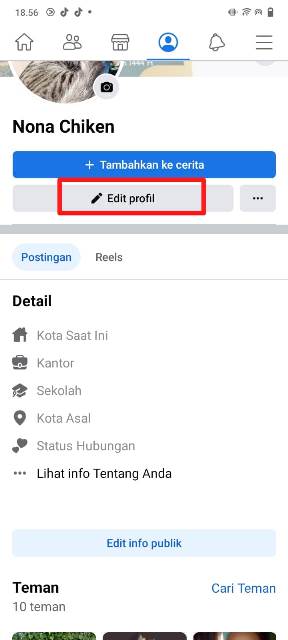
Masuk ke menu Edit Profil
Cara membuat foto unggulan di FB berikutnya, silakan klik menu Edit Profil. Di menu ini ada banyak hal yang bisa kamu edit, termasuk foto unggulan.
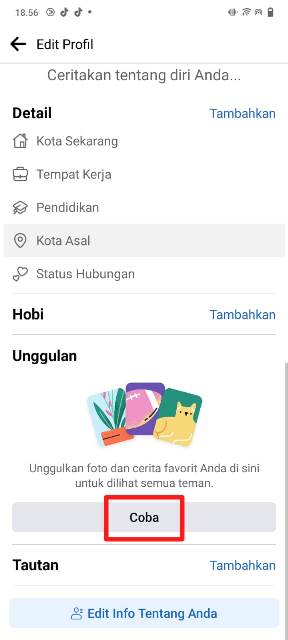
Scroll ke bawah dan klik Coba di bagian kategori Unggulan. Kamu pun akan diarahkan ke halaman Tambahkan ke Unggulan.
BACA JUGA: Cara Menonaktifkan Akun Facebook Sementara Melalui HP dan Laptop
Pilih dan tambahkan foto
Sekarang kamu bisa memilih foto yang akan ditambahkan ke dalam sorotan. Kami sudah sedikit membahas di awal bahwa foto yang ditambahkan bisa dari cerita yang sudah diunggah maupun dari galeri.
Kamu bisa memilih sampai 50 foto untuk ditambahkan ke dalam daftar Unggulan > klik Selanjutnya.
Buat Judul
Silakan buat judul koleksi unggahan, disarankan sesuai dengan isi foto yang kamu tambahkan tadi.
Bisa juga memilih foto sampul yang menarik agar orang lain yang mengunjungi profilmu tertarik mengkliknya.
Setelah semua prosesnya selesai, terakhir kamu tinggal klik tombol Simpan.
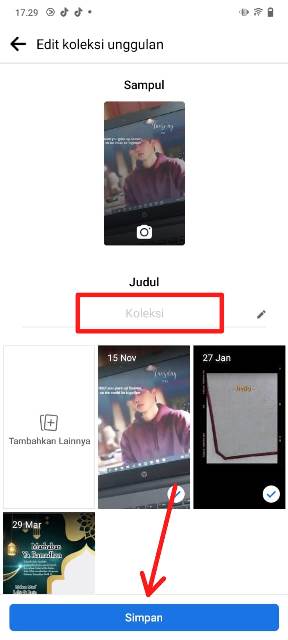
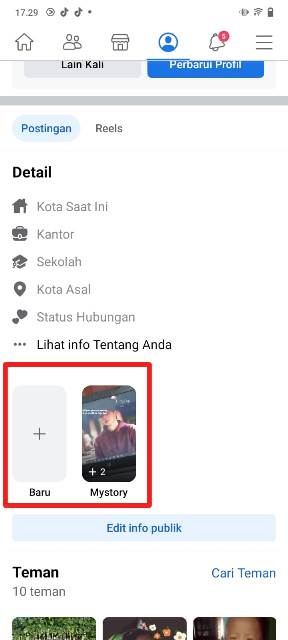
Foto unggulan pun sudah berhasil dibuat dan akan tampil di profil akun Facebook kalian. Tampilannya seperti di bawah ini.
Bisakah mengatur privasi foto unggulan?
Meski bisa digunakan untuk bisnis, terkadang beberapa pengguna Facebook yang membuat foto unggulan dari foto pribadi menginginkan privasi yang lebih ketat lagi.
Sayangnya kalian tidak bisa mengatur privasinya apakah akan diperlihatkan ke publik, teman, dan opsi hanya saya. Jadi fitur tersebut dapat dilihat oleh publik, guys.
BACA JUGA: Cara Mengunci Profil Facebook Lite agar Tidak Banyak yang Kepo
Itulah cara membuat foto unggulan di FB dengan mudah, sekarang giliran kalian untuk mempraktikkannya. Semoga pembahasan di atas dapat bermanfaat!
