


Cara mengubah teks menjadi suara di CapCut bisa dilakukan dengan mudah oleh semua pengguna, termasuk yang masih pemula dalam hal mengedit video.
Mengingat aplikasi CapCut sangat mudah digunakan, dan fitur-fitur di dalamnya sangat lengkap. Sehingga kita bisa memanfaatkannya untuk mengedit video sebelum diunggah ke media sosial.
Video yang di-edit di CapCut tidak hanya untuk diunggah ke TikTok saja, tapi juga ke Instagram, Facebook, YouTube dan lainnya.
Mengedit video sebelum diunggah ke media sosial sangat penting, agar video yang kita unggah terlihat menarik dan banyak penonton yang menyukainya.
Salah satu proses editing yang kerap dilakukan adalah mengubah teks menjadi suara. Jika kalian memiliki aplikasi CapCut, maka proses tersebut bisa dilakukan lewat aplikasi tersebut.
Meski mudah, tapi ternyata beberapa editor yang masih pemula kebingungan mencari letak menunya. Daripada bingung, ada baiknya menyimak pembahasan di artikel ini.
Pasalnya, kami telah menyiapkan tutorial lengkap disertai gambar agar kalian bisa mengedit video di CapCut, khususnya mengubah teks jadi suara.
Tren video disertai teks kini banyak diikuti oleh para konten kreator agar mereka tetap mendapatkan viewers yang banyak.
Apalagi saat ini persaingan semakin ketat, para konten kreator berlomba-lomba membuat video yang keren dan menarik.
Cara Mengubah Teks Menjadi Suara di CapCut
Akhir-akhir ini CapCut masuk ke dalam aplikasi edit video terpopuler dan banyak diminati oleh para konten kreator.
Kemudahan dan fitur lengkap yang ditawarkan aplikasi tersebut membuat pengguna nyaman saat mengedit video.
Ditambah lagi CapCut menyediakan banyak template gratis yang membuat proses editing video jedag-jedug lebih mudah.
Tanpa basa-basi lagi, berikut ini langkah-langkah ubah teks jadi suara di aplikasi CapCut.
Buka aplikasi CapCut
Silakan buka aplikasi CapCut yang sudah terinstall di HP. Jika belum, maka kalian harus mendownload aplikasi besutan Bytedance itu melalui Google Play Store untuk HP Android dan App Store untuk iOS.
CapCut mempunyai fitur yang dapat mengubah teks jadi suara secara mudah dan cepat.
Setelah aplikasi CapCut terbuka, klik Proyek baru untuk menambahkan video yang ingin di-edit. Tandai video > klik Tambah.
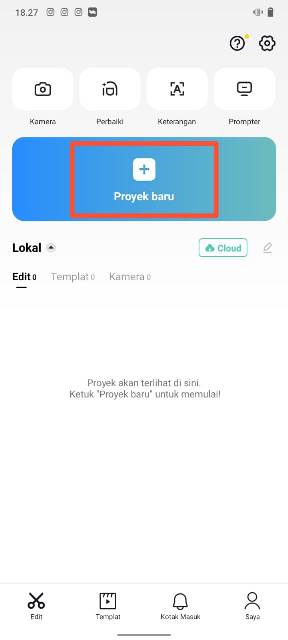
Kemudian kalian akan diarahkan ke laman editing video, dan sinilah proses mengubah teks jadi suara dilakukan.
BACA JUGA: Cara Mengubah Video Landscape Menjadi Portrait di CapCut Melalui HP dan PC
Tambahkan teks
Cara mengubah teks menjadi suara di CapCut berikutnya adalah menambahkan teks, silakan klik tools Teks > Tambahkan teks.
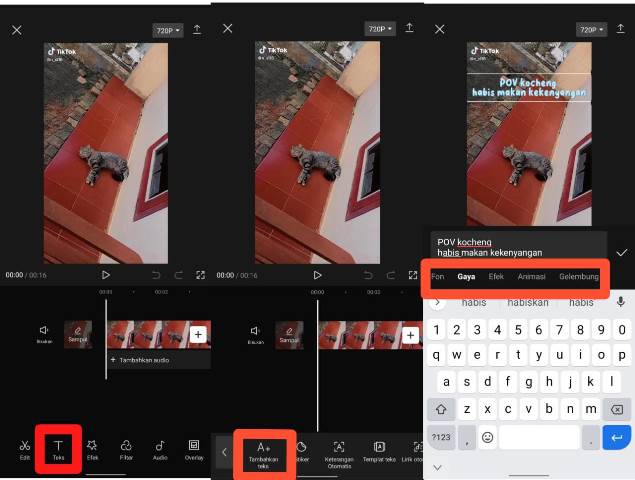
Ketik teks yang hendak disampaikan pada video. Setelah selesai menambahkan teks, kamu bisa mengeditnya terlebih dahulu dengan memilih font, gaya, efek, animasi, dan gelembung.
Klik tombol centang jika selesai mengedit font, efek, dan lainnya pada teks yang ditambahkan.
Mengubah teks menjadi suara di CapCut
Sekarang kita ke tutorial inti, yakni mengubah teks menjadi suara. Silakan klik tools Teks ke suara.
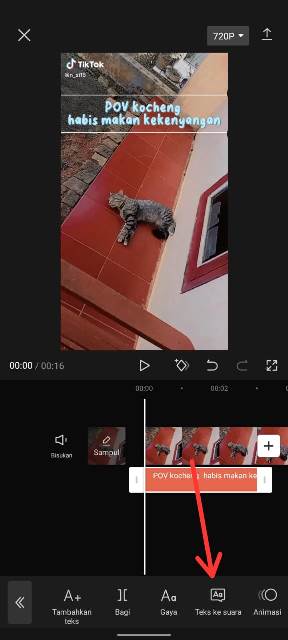
Dalam tab Bahasa Indonesia, terdapat dua pilihan suara yakni suara wanita dan suara wanita dua.
Sedangkan di tab Inggris pilihan suaranya lebih banyak, mulai dari Jessie, Joey, Chill Girl, Bestie, hingga Female Vocalist.
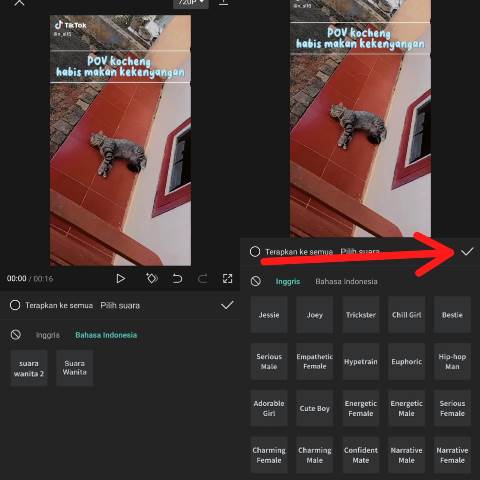
Setelah memilih suara, klik tombol centang untuk menyimpan editing tersebut.
Jika ingin menambahkan teks lainnya, lakukan cara yang sama seperti langkah-langkah di atas.
Kamu juga bisa mengatur durasi dan di mana teks tersebut muncul. Setelah urusan teks selesai, lakukan juga editing lainnya dengan tools yang tersedia.
Simpan video
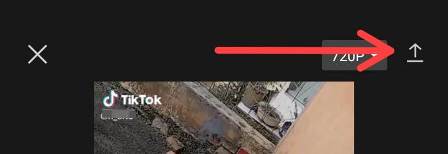
Tahap terakhir, silakan simpan video tersebut dengan menyimpan tombol ekspor. Setelahnya kamu bisa mengunggahnya ke media sosial yang diinginkan.
Sampai sini cara mengedit video di CapCut, khususnya mengubah teks menjadi suara sudah selesai. Sangat mudah, bukan?
BACA JUGA: Cara Mengubah Suara di CapCut Menjadi Unik dan Lucu
Hanya dalam waktu beberapa menit saja, video sudah siap untuk diunggah ke TikTok, Instagram, atau Facebook. Cukup sekian pembahasan kali ini, semoga bermanfaat!
