

Cara mengubah suara di CapCut bukanlah hal yang sulit. Hanya dalam waktu beberapa menit saja, kamu bisa mengubah suara pada video yang sedang di-edit.
CapCut menjadi salah satu aplikasi edit video yang populer saat ini. Pasalnya, CapCut sangat mudah digunakan oleh semua pengguna, termasuk yang masih pemula.
Biasanya CapCut digunakan untuk mengedit video yang akan diunggah ke TikTok. Kita bisa membuat video jedag-jedug hingga video menarik lainnya menggunakan template yang sudah tersedia.
Tak perlu keahlian khusus untuk mengedit video, cukup siapkan video atau foto yang yang akan di-edit, lalu pilih template dan mulailah mengedit dengan CapCut.
Selain template, CapCut juga menyediakan fitur edit video seperti pada umumnya.
Di antaranya memotong video, menggabungkan video, menambahkan audio, efek, filter, teks, mengatur kecepatan, blur background, mengubah suara video, dan masih banyak yang lainnya.
Karena fitur editing di CapCut sangat lengkap, kita tak perlu menginstall aplikasi edit video lain karena menggunakan CapCut pun sudah cukup.
Namun untuk fitur mengubah suara, beberapa pengguna masih kebingungan mencari letak fiturnya. Wajar saja, apalagi kamu merupakan pengguna baru yang belum lama menggunakan CapCut.
Sehingga belum terbiasa dan mengetahui letak-letak fitur editing yang tersedia. So, itu tak menjadi masalah, karena kami bakal membahas tutorialnya secara lengkap di artikel ini.
Sehingga dapat membantu kalian yang mau mengedit suara di CapCut menjadi suara-suara yang lucu, unik dan pastinya sangat beda dengan suara sebelumnya.
Cara Mengubah Suara di CapCut
Berikut ini langkah-langkah yang harus kamu praktikkan untuk mengedit suara di CapCut menjadi suara-suara yang unik dan lucu. Ada banyak pilihan suara, dan kalian tinggal memilih suara yang diinginkan.
Buka aplikasi CapCut
Langkah pertama, silakan buka aplikasi CapCut yang terinstall di HP kalian. Jika kalian baru pertama kali hendak menggunakan CapCut dan belum memiliki aplikasinya, maka silakan download aplikasi CapCut terlebih dahulu.
Aplikasi CapCut bisa di-download secara gratis melalui Google Play Store (Android) dan App Store (iPhone).
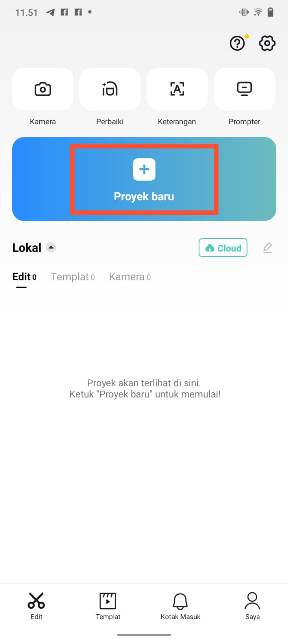
Klik Proyek baru
Setelah berada di laman utama aplikasi CapCut, silakan langsung klik opsi Proyek baru untuk memasukkan video yang akan di-edit.
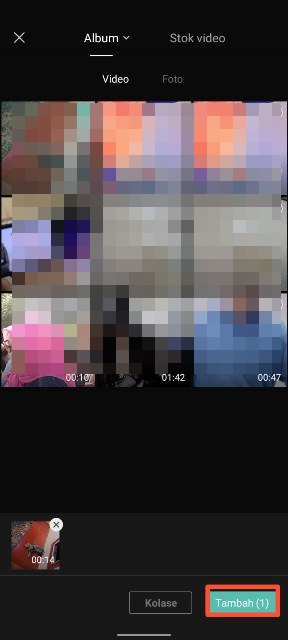
Silakan pilih video yang diinginkan lalu klik opsi Tambah untuk menuju ke proses editing.
BACA JUGA: Cara Membuat Suara Google di CapCut Agar Video Makin Unik
Mengubah suara di CapCut
Di laman editing, kamu akan menemukan banyak tools. Silakan klik tools Edit untuk mengedit video, kamu bisa membagi video, mengatur kecepatan video, animasi, gaya, dan lainnya.
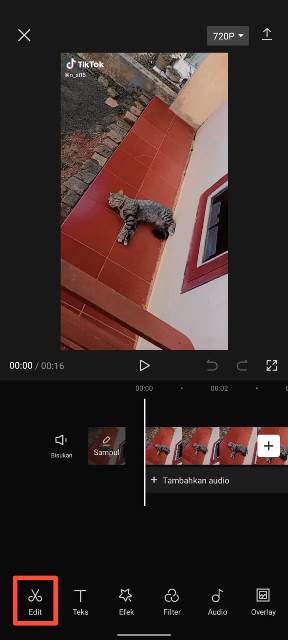 Ada banyak sekali tools yang bisa digunakan, silakan geser tools tersebut sampai ke ujung dan klik menu Efek suara.
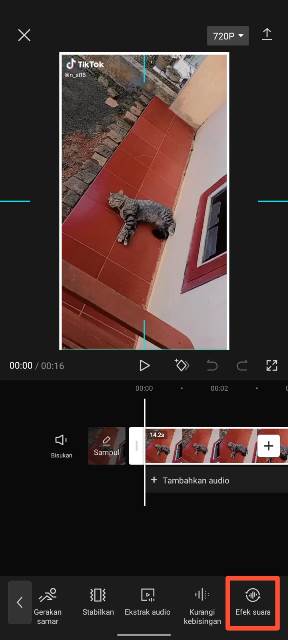
Terdapat empat kategori suara yang bisa dipilih, yakni Dasar, Lucu, Synthesizer, dan Retro.
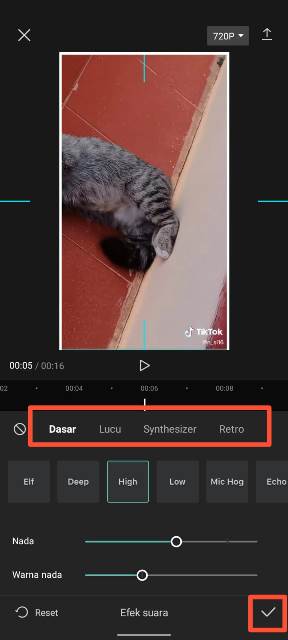
Dan di masing-masing kategori itu terdapat pilihan suara, contohnya di kategori Dasar ada pilihan Elf, Deep, High, Low, Mic, Hog, dan Echo.
Kamu bebas memilih opsi mana yang paling pas untuk mengubah suara pada video yang sedang kamu edit menggunakan CapCut ini.
Setelah memilih efek suara, kamu bisa mengatur nada dan warna nada. Jika sudah, klik icon centang untuk menyimpan perubahan.
Simpan video
Setelah selesai, silakan edit videomu dengan tools lain yang ada di CapCut. Misalnya, menambahkan filter dan efek agar tampilan video semakin perfect.
Tahap terakhir adalah menyimpan video, pilih dulu resolusi, tingkat bingkai, dan laju bit (Mbps). Lalu, klik tombol ekspor di pojok kanan atas video.
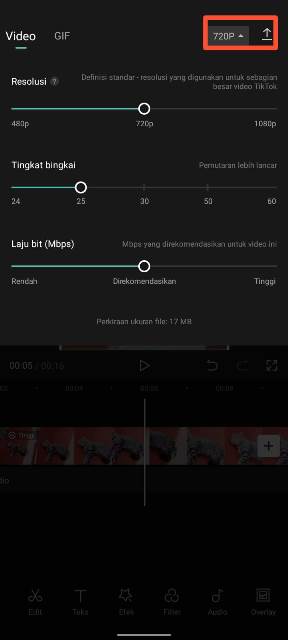
Tunggu sampai proses ekspor selesai. Kamu bisa langsung membagikannya ke TikTok, Instagram, WhatsApp, Facebook dan lainnya.
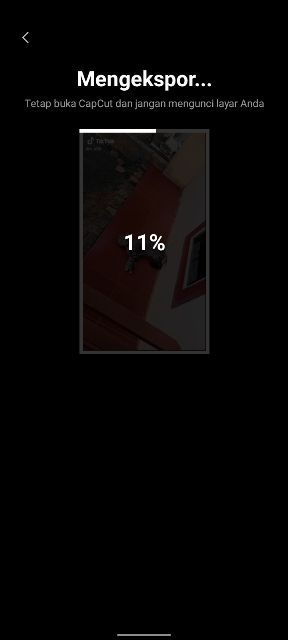
Atau klik Selesai jika ingin hanya menyimpannya ke galeri HP. Sampai sini cara mengubah suara pada video di CapCut sudah selesai.
BACA JUGA: Cara Mengubah Video Landscape Menjadi Portrait di CapCut Melalui HP dan PC
Demikianlah tutorial kali ini mengenai cara mengubah suara di CapCut yang mudah untuk dipraktikkan oleh semua pengguna, termasuk yang masih pemula.
Setelah membaca tutorialnya sampai selesai, sekarang giliran kamu untuk mempraktikkannya sendiri.
