


Cara menggunakan WhatsApp Web di HP dan laptop masih banyak yang belum mengetahuinya. Mereka terkadang kebingungan menu apa yang harus dibuka agar WhatsApp Web bisa diakses di perangkat yang digunakan.
Padahal cara memakai WhatsApp web sangatlah mudah, dalam hitungan detik WhatsApp Web sudah bisa diakses. Agar kamu mengetahui tata caranya, simak tutorialnya di artikel ini, guys.
Selain di HP, WhatsApp juga bisa kita akses melalui laptop atau PC. Hal itu memudahkan kita ketika hendak mengirimkan file yang ada di laptop lewat WhatsApp.
Tak perlu memindahkan dulu ke HP, karena bisa langsung dikirimkan dari perangkat tersebut. Pastinya sangat bermanfaat dan membuat pekerjaan kita jadi lebih cepat selesai.
Selain itu, kita tak perlu bolak-balik membuka HP saat hendak chatting dengan seseorang dan di saat yang bersamaan sedang mengerjakan tugas di laptop.
Cukup buka WhatsApp Web, dan ruang obrolan WhatsApp di HP akan tampil juga di laptop. Menarik banget ‘kan?
Semua pesan atau perubahan yang ada di HP akan muncul juga di laptop, begitu pula sebaliknya. Sehingga kamu tak perlu khawatir pesan akan hilang ketika membuka WhatsApp Web di laptop.
Untuk membuka WhatsApp Web, kita hanya perlu mengandalkan web browser yang ada di perangkat.
Namun tak cukup itu saja, login WhatsApp Web juga memerlukan bantuan HP. WhatsApp Web tidak akan berfungsi tanpa aplikasi WhatsApp mobile.
Perlu diketahui juga, tidak semua fitur yang ada di aplikasi WhatsApp mobile tersedia di WhatsApp Web. Ketika begitu, tetap bisa diandalkan untuk chatting dan berkirim file.
Nah, selain lewat laptop kita juga bisa menggunakan WhatsApp Web di HP Android. Jadi, di samping aplikasi mobile, kalian juga bisa mengakses WhatsApp Web melalui HP.
Cara Menggunakan WhatsApp Web di HP dan Laptop
Setelah membahas sedikit mengenai WhatsApp Web, sekarang giliran ke tutorial penggunaan WhatsApp Web di HP dan laptop.
Di HP
Cara pakai WhatsApp Web yang pertama dibahas adalah di HP Android. Seperti disebutkan tadi, kamu bisa menggunakan WhatsApp berbentuk aplikasi sekaligus juga WhatsApp Web di HP.
Ini bisa dilakukan ketika kalian ingin membuka dua akun WhatsApp yang berbeda dalam satu HP.
Sebenarnya WhatsApp Web memang dirancang untuk laptop/PC, tapi kita bisa menggunakannya di HP juga.
- Pertama-tama, buka Google Chrome di HP Android yang kamu gunakan.
- Lalu, ubah tampilan Chrome ke versi desktop dengan mengklik titik tiga di pojok kanan atas > klik Situs desktop.

- Dengan begitu, tampilan Google Chrome pun yang awalnya versi mobile akan berubah ke versi desktop.
- Selanjutnya, kunjungi laman https://web.whatsapp.com dan kamu pun akan melihat barcode WhatsApp Web.
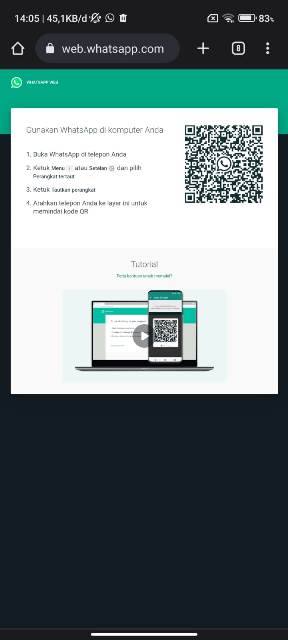
- Silakan scan barcode-nya menggunakan HP dengan akun WhatsApp yang ingin login WhatsApp Web.
- Untuk proses scan, silakan klik icon titik tiga di aplikasi WhatsApp > klik Perangkat tertaut > klik Tautkan perangkat dan arahkan kamera HP ke barcode.
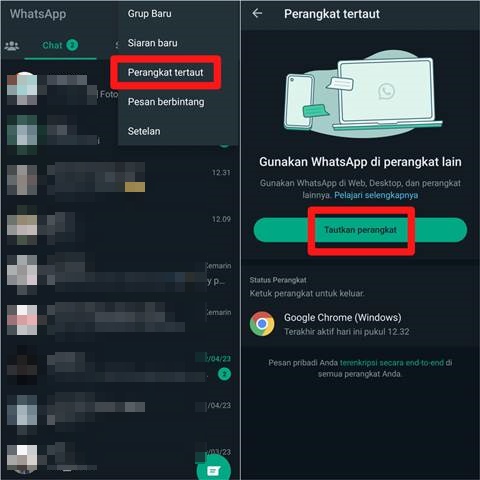
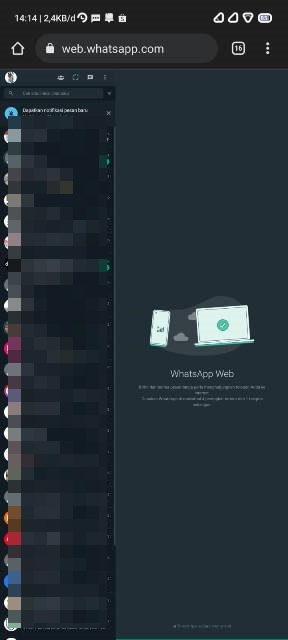
- Tunggu beberapa saat dan kamu pun sudah bisa masuk ke WhatsApp Web dari Google Chrome di Android.
- Cara menggunakan WhatsApp Web di HP pun sudah selesai, tampilannya akan seperti di bawah ini.
BACA JUGA: 4 Cara Cek WhatsApp Web Dibajak untuk Menghindari Pencurian Data
Di laptop
Cara menggunakan WhatsApp Web berikutnya adalah di laptop. Tata caranya pun tak jauh berbeda dengan di HP, hanya saja di PC tak perlu mengubah Chrome ke situs desktop.
Silakan buka web browser favorit di laptop yang kamu gunakan, bisa Google Chrome, Mozilla Firefox dan lainnya untuk membuka WhatsApp Web.
- Pastikan laptop dan HP yang terlibat dalam login WhatsApp Web ini tersambung ke jaringan internet.
- Selanjutnya, buka situs WhatsApp Web dan scan barcode-nya menggunakan HP. Caranya sama seperti pada metode pertama.
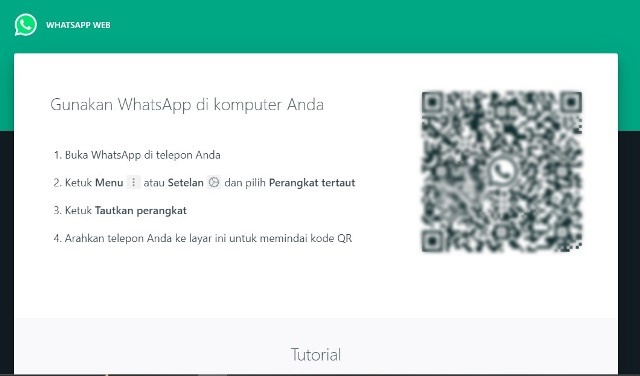
- Dan sekarang kamu sudah bisa menggunakan WhatsApp Web di laptop untuk chatting, mengirim file, dan lainnya.
Untuk kecepatan login WhatsApp Web sendiri tergantung pada jaringan internet yang kalian gunakan. Semakin cepat jaringan, semakin cepat pula proses login.
Sebagai informasi, jika dulu HP harus selalu aktif saat menggunakan WhatsApp Web, kini hal itu tak diperlukan lagi.
Asalkan sudah login, maka kalian bisa tetap mengakses WhatsApp Web walaupun HP dalam keadaan mati atau tidak tersambung ke jaringan internet.
Cara logout WhatsApp Web di HP dan laptop
Cara logout WhatsApp Web juga termasuk ke dalam tata cara menggunakan WhatsApp Web di HP dan laptop.
Setelah WhatsApp Web selesai digunakan, kamu bisa logout bila perlu atau membiarkan WhatsApp Web tetap login.
Namun untuk berjaga-jaga agar WhatsApp Web tidak diakses orang lain yang membuka perangkat tersebut, kamu bisa melakukan logout terlebih dahulu.
Cara logout WhatsApp ada dua metode, pertama silakan buka WhatsApp Web lalu klik icon titik tiga > klik Keluar.
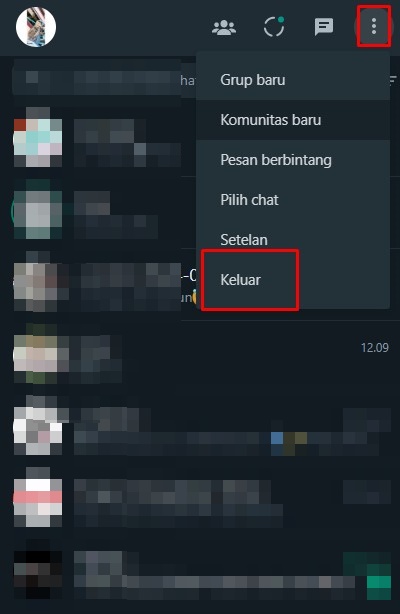
Sedangkan pada metode kedua, silakan masuk ke menu Perangkat tertaut lalu klik pada nama browser yang terhubung > Keluar.
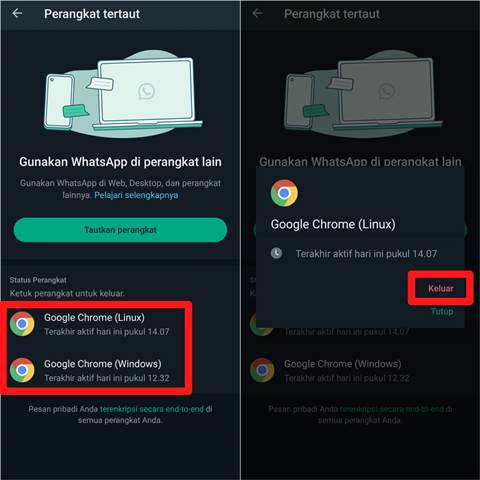
Metode kedua bisa dipraktikkan saat kalian lupa logout WhatsApp Web dan tidak memungkinkan logout dari perangkat tersebut langsung.
BACA JUGA: Cara Menghilangkan Notifikasi WhatsApp Web Sedang Aktif, Easy Banget!
Itulah cara menggunakan WhatsApp Web di HP dan laptop atau PC. Setelah membaca artikel ini, diharapkan kalian tak kebingungan lagi saat hendak login WhatsApp Web di perangkat diinginkan. Semoga bermanfaat!
