


Cara menampilkan merek HP di kamera Realme sebenarnya cukup mudah dilakukan, tapi beberapa pengguna masih belum mengetahui caranya.
Menampilkan merek HP di kamera memang sering kali melakukan, hal tersebut biasanya dilakukan agar terlihat keren dengan jenis kamera HP yang digunakannya.
Fitur ini juga memungkinkan penggunanya untuk menampilkan tanggal dan waktu pengambilan foto, dengan begitu, kamu tidak akan kesulitan mencari foto di waktu dan tanggal yang diinginkan lengkap dengan nama fotografernya jika mau.
Sebenarnya fitur ini sudah hadir secara default di smartphone Realme, sehingga kamu tidak perlu lagi mengaturnya, tapi pada beberapa kasus, fitur on shot ini mungkin belum aktif secara otomatis, atau mungkin kamu ingin memasukkan nama khusus untuk watermark foto.
Meskipun smartphone ini sudah cukup populer dan banyak digunakan, tapi masih banyak pengguna HP yang belum mengetahui cara menampilkan merek HP di kamera HP Realme. Nah, jika kamu ingin mengetahui caranya, yuk simak artikel di bawah ini untuk mengetahuinya.
BACA JUGA: Cara Keluar dari Fastboot dan Recovery Mode di HP Realme
Cara Menampilkan Merek HP di Kamera Realme
Menampilkan Watermark melalui Pengaturan Kamera Realme
- Pertama kamu bisa menampilkan merek kamera HP Realme melalui pengaturan HP tersebut. Ini dia langkah-langkahnya:
- Pertama buka aplikasi kamera bawaan HP Realme yang kamu gunakan.
- Selanjutnya, pilih opsi Pengaturan. Opsi ini biasanya berada di pojok kanan atas layar kamera tersebut.
- Lalu pilih opsi Watermark.
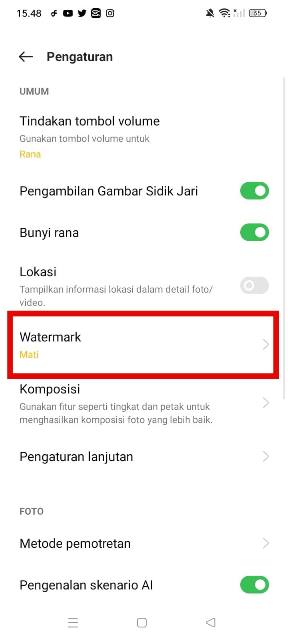
Watermark. (IST) - Kemudian pilih jenis watermark yang kamu gunakan.

Model Perangkat. (IST) - Selesai, kamu telah berhasil mengaktifkan merek HP di kamera HP Realme.
Cara Menampilkan Watermark melalui Pengaturan Sistem Realme
Selanjutnya, kamu bisa menampilkan watermark atau merek HP melalui pengaturan sistem HP tersebut. Ini dia langkah-langkahnya:
- Pertama-tama, buka menu Pengaturan di smartphone Realme yang kamu gunakan.
- Selanjutnya, pilih opsi Aplikasi Sistem.
- Lalu, pilih aplikasi Kamera.
- Kemudian pilih opsi Watermark di bagian bawah laman tersebut.
- Aktifkan fitur watermark dan tekan opsi Model perangkat untuk menampilkan merek HP.
- Selesai, merek HP akan muncul secara otomatis saat kamu melakukan selfie atau potret kamera.
Cara Menampilkan Merek HP di Kamera dengan Aplikasi
Selain menggunakan pengaturan sistem default, kamu juga bisa memanfaatkan aplikasi tambahan untuk menampilkan merek HP di kamera HP Realme yang kamu gunakan.
Menariknya, kamu tak hanya bisa menampilkan merek HP, tapi kamu juga bisa membuat icon nama sendiri untuk ditampilkan pada kamera. Berikut aplikasi kamera yang bisa kamu gunakan:
Shot On Camera
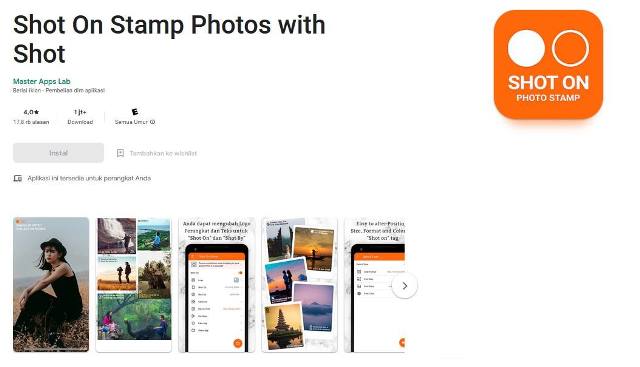
- Download dan pasang aplikasi Shot On Camera di smartphone yang kamu gunakan.
- Selanjutnya buka kamera custom. Disana kamu bisa klik foto dengan Shot on stamp and Shot by stamps.
- Dengan bantuan opsi Pengaturan pengguna bisa mengubah detail shot, logo, tanggal dan waktu, dan lainnya.
– In Shot On : Masukkan nama merek HP kamu.
– In Shot by : Masukkan nama kamu sebagai watermark.
– In Logo Option : Tambahkan logo sesuai keinginan.
- Jika kamu sudah mengaturnya kamu bisa langsung menerapkan semua pengaturan yang sudah kamu buat.
- Selesai.
BACA JUGA: Cara Menyimpan Sandi di Google
Demikianlah cara menampilkan merek HP di kamera Realme yang bisa kamu lakukan. Semoga membantu.
