

Cara menghapus kontak di akun Google bisa dilakukan melalui HP dan laptop. Caranya pun sangat mudah, namun memang tidak semua pengguna mengetahuinya.
Sehingga tak heran jika banyak yang memutuskan untuk mencari tutorialnya di internet, dan akhirnya mengklik artikel ini.
Hal itu bisa menjadi keputusan yang tepat. Dibandingkan harus pusing mencari caranya sendiri dengan mencoba-coba mengklik menu ini dan itu, kalian hanya perlu menyimak artikel ini dan pasti akan langsung mengetahui tutorialnya.
Seperti yang sudah kita ketahui, ada banyak metode untuk menyimpan kontak. Bisa di HP, di akun Mi, di kartu SIM, dan di akun Google.
Salah satu tempat penyimpanan kontak yang paling banyak dipilih adalah akun Google. Pasalnya, dengan menyimpan kontak di Google, maka secara otomatis mempermudah kita saat berganti HP.
Kita tak perlu memasukkan kontak satu persatu, cukup login dengan akun Google terkait dan semua kontak yang tersimpan di dalamnya akan muncul.
Kita pun bisa langsung menghubungi kontak tersebut baik melalui panggilan biasa atau panggilan WhatsApp dan Telegram.
Menariknya lagi, akun Google mampu menampung banyak kontak. Sehingga kita bisa menyimpan semua kontak yang kita ingin simpan di akun Google.
Namun karena alasan tertentu, kita pun ingin menghapus beberapa kontak yang tersimpan di akun Google. Misalnya saja karena nomor tersebut sudah tidak aktif lagi atau kita sudah tidak akan menghubungi pemilik nomor tersebut.
Apapun alasannya, tentu bukan menjadi masalah karena kembali lagi ke keinginan masing-masing pengguna.
Namun yang menjadi kendalanya saat ini adalah mereka masih kebingungan dengan bagaimana cara menghapus kontak tersebut.
Agar tak kebingungan lagi, kalian ikuti saja langkah-langkah di bawah ini dan pastinya kontak yang ingin dihapus dari akun Google akan terhapus dengan mudah.
Cara Menghapus Kontak di Akun Google
Tanpa basa-basi lagi, berikut ini cara hapus kontak yang tersimpan di akun Google melalui HP dan laptop.
Melalui HP
Sebenarnya cara hapus kontak di akun Google bisa dilakukan sangat mudah, namun ketidaktahuan membuatnya menjadi terlihat sulit.
- Langkah pertama untuk hapus kontak di akun Google melalui HP adalah membuka aplikasi Kontak.
- Kemudian, klik icon dia segitiga di samping bacaan Semua kontak. Kamu pun bisa memilih mau menampilkan kontak dari mana, misalnya dari Telegram, akun Xiaomi, WhatsApp, dan Google.
- Karena akan menghapus kontak dari Google, maka silakan pilih Google. Jika kamu login beberapa akun Google, silakan pilih akun Google yang dimaksud.
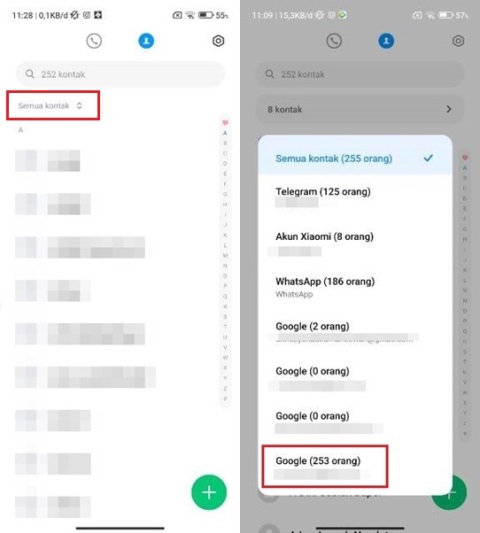
- Sekarang, kontak yang ditampilkan hanya yang tersimpan di akun Google saja.
- Selanjutnya, silakan pilih kontak yang akan dihapus.
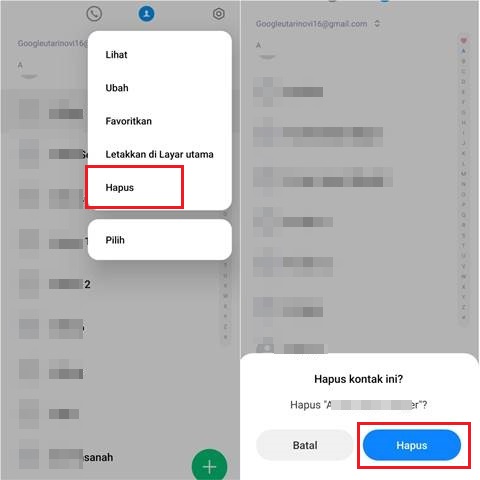
- Tekan dan tahan pada kontak tersebut lalu klik Hapus > klik Hapus lagi jika sudah yakin ingin menghapusnya.
- Jika ingin menghapus beberapa kontak, tekan dan tahan salah satu kontak lalu klik Pilih. Silakan tandai kontak yang akan dihapus, klik Hapus.
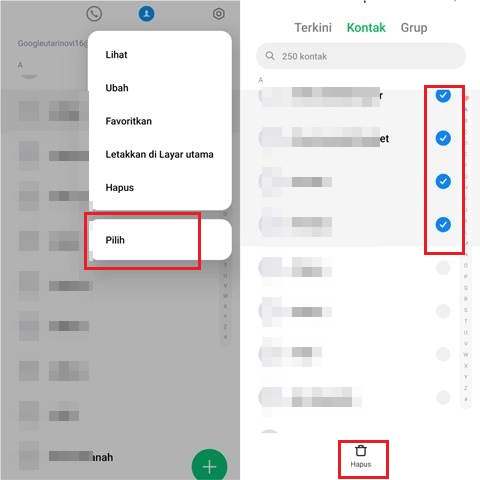
- Selesai!
Sebagai informasi, pada tutorial di atas kami menggunakan HP Xiaomi, tak menutup kemungkinan akan ada sedikit perbedaan pada ponsel merek lain.
BACA JUGA: Cara Memindahkan Kontak ke HP Lain Sekaligus, Cepat dan Tanpa Ribet
Di laptop
Cara menghapus kontak di akun Google berikutnya adalah melalui laptop atau PC. Cara ini pun bisa dipraktikkan di HP juga, jadi selain metode yang pertama, metode yang kedua ini juga berlaku di HP Android.
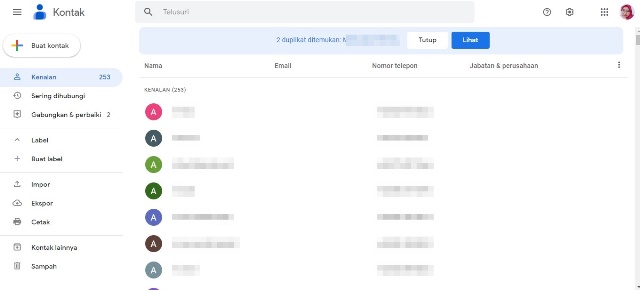
- Pertama-tama, buka browser di laptop kalian lalu kunjungi laman https://contacts.google.com/. Silakan login dengan akun Google kalian.
- Selanjutnya, akan tampil semua kontak yang tersimpan di akun Google kalian.
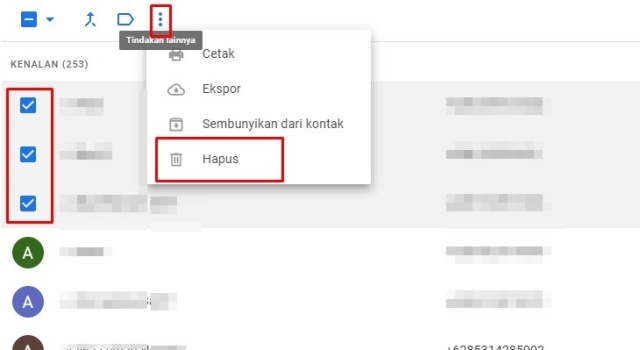
- Kemudian, tandai kontak yang akan dihapus > klik icon titik tiga di menu bagian atas kontak > klik Hapus.
- Terakhir > klik Pindahkan ke Sampah untuk menghapus kontak tersebut.
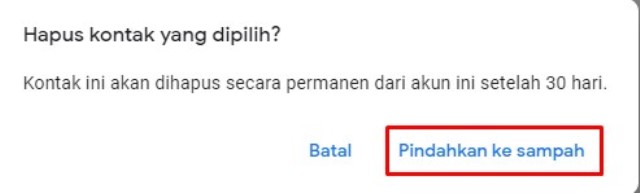
- Kontak tersebut akan tersebut secara permanen dari akun Google kalian setelah 30 hari.
BACA JUGA: Cara Menyimpan Kontak di Google Melalui HP dan PC
Sekian pembahasan kali ini mengenai cara menghapus kontak yang tersimpan di akun Google. Sangat mudah untuk dipraktikkan bukan? Semoga bermanfaat.
