

Opsi pengembangan merupakan salah satu layanan yang dimiliki oleh Android, fitur ini memang tersembunyi, jadi tak banyak orang yang mengetahui mangaatnya, terutama untuk pengguna smartphon Realme.
Pada beberapa perangkat Android, metode ini memiliki sejumlah fitur tertentu, jadi kamu harus memanfaatkan dengan baik.
Jika kamu penasaran dengan fitur apa saja yang bisa digunakan untuk memaksimalkan HP Realme, kamu bisa mengetahuinya, mulai dari USB Debugging, Scale Animation, Mock Location, dan masih banyak lagi.
BACA JUGA: Cara Mengatasi HP Realme Ngeblank
Apa Itu Opsi Pengembang?
Untuk kamu yang belum tahu, Opsi Pengembang adalah sebuah pengaturan lanjutan tersembunyi pada sebuah smartphone Android, terutama untuk HP Realme.
Pengaturan lanjutan ini dibuat khusus untuk debugging dan pengembangan aplikasi agar lebih efektif dan efisien.
Opsi Pengembang sendiri memiliki berbagai manfaat, seperti USB debugging agar terhubung ke PC, mengecilkan dan memperbesar DPI, mengubah skala animasi, melihat lebih dalam proses penggunaan RAM dan lainnya.
Selain itu, kamu juga bisa menggunakan fitur ini untuk mencari bug yang tersembunyi di perangkat yang digunakannya.
Developer Opsi Pengembang sebenarnya menggunakan fitur ini untuk mengoptimalkan berbagai produknya agar lebih menarik dan meningkatkan performanya.
Jika kamu sudah memahami fungsinya, kamu bisa coba mengaktifkannya dengan mengikuti cara di bawah ini.
Cara Mengaktifkan Opsi Pengembang Realme
Secara umum, menu opsi pengembang ini sengaja disembunyikan, karena fitur ini memang bukan untuk pengguna normal, fitur ini biasanya digunakan oleh developer aplikasi teknisi saja untuk memperbaiki kesalahan sistem.
Jika pengguna awam salah mengatur pengaturan, bisa saja akan terjadi kesalah sistem yang menyebabkan kinerja HP menurun.
Jika memang kamu ignin coba mengaktifkan opsi pengembag di HP Realme, kamu bisa coba mengikuti langkah-langkah di bawah ini:
- Pertama-tama buka aplikasi Pengaturan atau setting di perangkat Realme yang kamu gunakan.
- Selanjutnya, cari menu Tentang Perangkat atau About Phone.
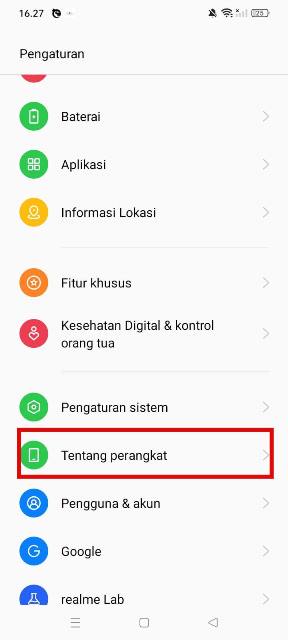
Pilih Tentang Perangkat. (IST) - Pilih menu versi pada laman yang muncul.
- Lalu tap sebanyak 7x di bagian version.
- Nantinya akan muncul keterangan “Kamu sudah masuk ke opsi pengembang!”.
- Jika sudah, kamu bisa kembali lagi ke halaman awal menu Pengaturan dan pilih Pengaturan Lanjutan.
- Lalu, pilih developer option dan klik aktifkan dengan cara menggeser toggle.
- Selesai, Opsi Pengemabngan akan aktif secara otomatis.
Jika sudah sampai aktif, berarti kamu sudah berhasil masuk ke opsi pengembang di HP Realme tersebut.. Kamu bisa memanfaatkan fitur-fitur yang ada di menu tersebut yang sesuai dengan keinginan.
Namun, kamu tetap harus berhati-hati, kamu harus mengetahui secara rinci fungsi dari opsi pengembang dan fitur-ditur yang ada di dalamnya.
Adapun beberapa fungsi dari mengaktifkan Opsi Pengembang ini, diantaranya:
- Scala Animation: untuk mengatur skala animasi Window, skala animasi Transisi, dan skala durasi Animator.
- Running Services: untuk meninjau aktivitas yang berjalan di background.
- Stay Awake: untuk pengembang yang ingin memantau aplikasi dalam jangka waktu yang lama.
- Mock Location: untuk mengatur lokasi yang diinginkan.
- USB Debugging: untuk membantu menghubungkan perangkat ke PC.
BACA JUGA: Cara Membuat Wallpaper Layar Kunci Bergerak di HP Realme
Demikianlah cara mengaktifkan opsi pengembang Realme yang bisa kamu coba. Semoga kendala yang akmu alami bisa teratasi dengan mudah.
