

Cara mengganti akun Play Store wajib diketahui oleh para pengguna Android. Dengan begitu, mereka pun bisa dengan mudah mengubah akun Play Store yang lama dengan yang baru.
Seperti kita ketahui, Google Play Store merupakan salah satu aplikasi bawan di HP Android yang memiliki fungsi untuk mendapatkan dan menginstall aplikasi-aplikasi yang tersedia di Play Store.
Sehingga sebelum mengoperasikan Play Store, kita pun harus login terlebih dahulu dengan Gmail yang dimiliki. Barulah setelah itu kita bisa menginstall aplikasi atau game yang diperlukan.
Selain untuk Play Store, akun Gmail juga biasa digunakan untuk login ke produk Google lainnya, seperti Google Drive, YouTube, Google Plus, dan lainnya.
Menariknya, kita bisa login lebih dari satu akun Gmail di HP. Selain itu, kita juga bisa mengatur untuk mengganti atau manghapus akun Gmail yang terhubung ke Play Store.
Beberapa orang ingin mengganti akun Google Play Store di HP mereka karena alasan-alasan tertentu. Bisa jadi karena lupa password Gmail, akun Gmail tidak akan digunakan lagi, akan menukar atau menjual HP, atau sekadar iseng saja.
Namun beberapa pengguna masih kebingungan dengan bagaimana caranya. Sehingga mereka pun mencari tutorialnya di internet dan akhirnya mengklik artikel ini.
Itu merupakan hal yang tepat, karena Rancah Post telah menyiapkan pembahasan lengkapnya di artikel. Untuk itu, kalian wajib menyimak pembahasannya sampai selesai.
Setelah itu, barulah kamu bisa mempraktikan tutorialnya di HP kamu sendiri. Langsung saja, ini dia pembahasan lengkapnya!
Cara Mengganti Akun Play Store
Ikuti langkah-langkah di bawah ini jika kamu ingin mengubah akun Google Play Store, dijamin mudah!
Buka Google Play Store
Langkah pertama yang harus dilakukan tentunya membuka aplikasi Google Play Store di HP Android kalian.
Setelah berada di aplikasi Play Store, silakan klik foto profil di pojok kanan atas untuk membuka menu pengaturan di Play Store.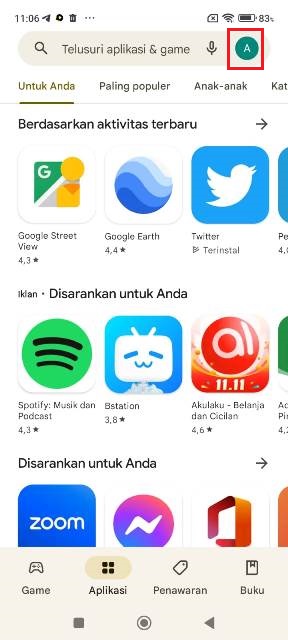
Tambahkan akun Gmail baru
Langkah berikutnya adalah menambahkan akun Gmail baru jika di HP tersebut hanya ada satu Gmail.
Caranya, klik icon segitiga di samping nama Gmail lalu klik Tambahkan akun lainnya > pilih Google.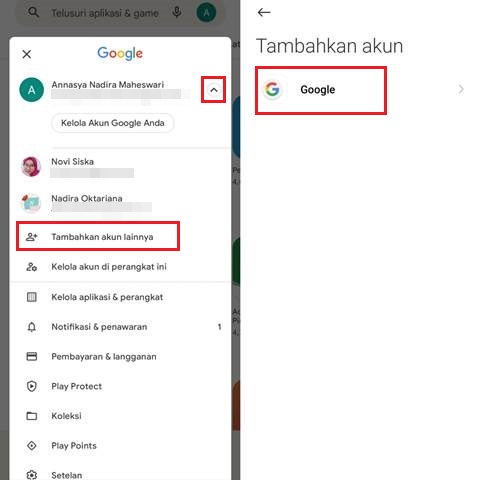
Setelah itu, masukan Email atau nomor ponsel akun Gmail yang kamu miliki, dilanjut memasukan password-nya.
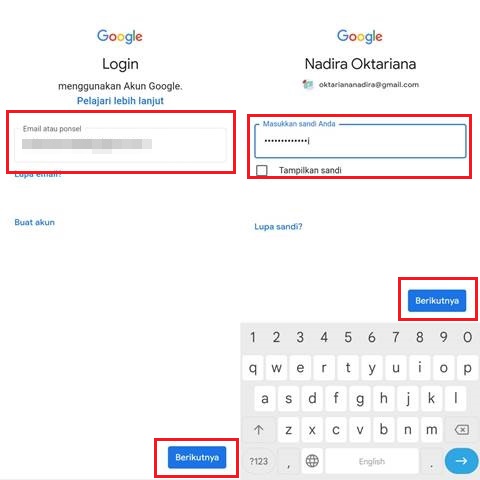
Ikuti langkah-langkah selanjutnya sampai kamu berhasil login dengan akun Gmail tersebut. Jika sudah berhasil login dengan akun tersebut, silakan kembali ke laman awal Google Play Store.
BACA JUGA: Cara Mengupdate Play Store untuk Meningkatkan Proses Download
Ganti akun
Langkah terakhir adalah mengganti akun Play Store dengan yang baru. Silakan klik foto profil lagi lalu klik icon segitiga di samping nama Gmail.
Klik akun yang Gmail yang tadi kamu tambahahkan. Setelah ini, pergantian akun Gmail pun telah berhasil dilakukan. Kini kamu menggunakan akun Gmail yang baru untuk login di Play Store.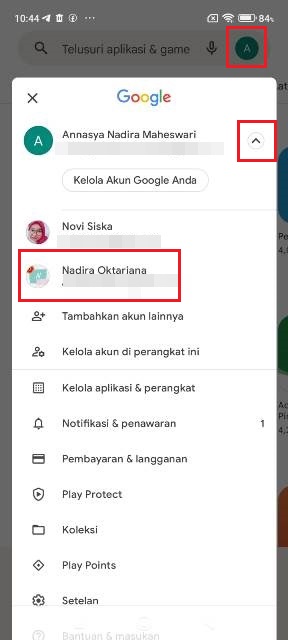
Sebagai catatan, jika sebelumnya kamu telah login dengan beberapa akun Google, maka bagian menambahkan akun Gmail bisa dilewati dan langsung mengklik akun Gmail lain yang diinginkan.
Atau jika kamu hanya memiliki satu akun Gmail, bisa terlebih dahulu memilih opsi Buat akun. Jika belum tahu cara membuat akun Play Store baru, silakan klik di sini.
BACA JUGA: Cara Mengunci Play Store Supaya Tidak Bisa Sembarangan Download Aplikasi
Itu dia, tata cara mengganti akun Play Store dengan yang baru. Sangat mudah bukan? Semoga pembahasan kali ini dapat membantu dan bermanfaat bagi kalian.
