

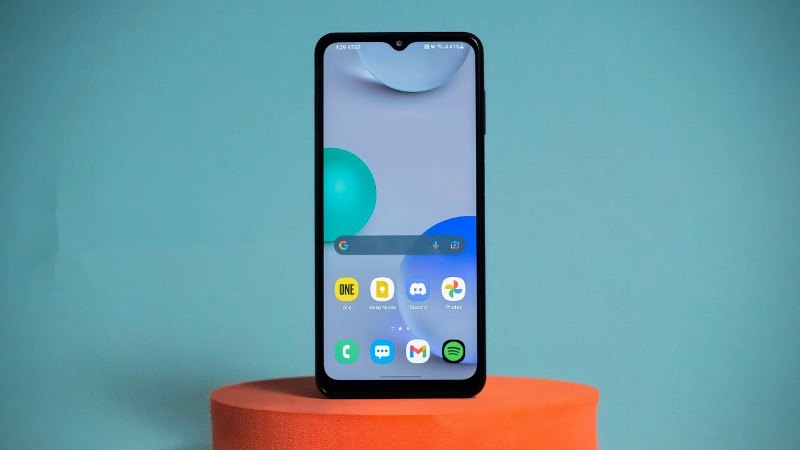
RANCAH POST – Sama seperti HP Samsung Galaxy A Series lain, cara screenshot Samsung A13 dapat dilakukan dengan tombol maupun tanpa tombol karena ponsel ini telah dibekali fitur Screen Capture bawaan.
Bagi yang masih kebingungan, pada kesempatan kali ini Rancah Post akan membahas beberapa cara screenshot Samsung Galaxy A13.
Samsung Galaxy A13 sendiri resmi diboyong ke Indonesia pada akhir Maret 2022 lalu bersama Galaxy A23. Ponsel ini hadir dengan empat kamera belakang dan baterai yang diklaim tahan hingga 2 hari.
Secara spesifikasi, perangkat ini memiliki layar TFT berukuran 6.6 inci dengan resolusi FHD+ (1.080 x 2.408 piksel) dan sudah dilapisi Corning Gorilla Glass 5.
Bagian atas layarnya dipasangi poni berbentuk huruf ‘V’ yang menjadi wadah kamera selfie 8 MP f/2.2. Lalu di belakang ada empat buah kamera yang terdiri dari kamera utama 50 MP f/1.8, ultrawide 5 MP f/2.2, macro 2 MP f/2.4 dan depth sensor 2 MP f/2.4.
Untuk performa, smartphone bikinan perusahaan asal Korea Selatan ini menggunakan chipset Exynos 850 yang didukung RAM hingga 6 GB dan memori penyimpanan 128 GB.
Sementara untuk membuat ponsel ini menyala Samsung telah membenamkan baterai 5.000 mAh yang dilengkapi dengan teknologi fast charging 18W.
Hadir dengan sistem operasi One UI 4.1 membuat ponsel ini punya beberapa fitur screenshot bawaan yang bisa dimanfaatkan oleh para penggunanya.
Cara Screenshot Samsung A13
Menggunakan Kombinasi Tombol
Cara screenshot Samsung A13 dengan tombol menjadi opsi paling tepat yang bisa langsung dipraktekan karena selain mudah cara ini juga terbukti sangat efektif.
- Langkah pertama buka kunci layar kemudian arahkan pada halaman website atau aplikasi yang akan di screenshot.
- Selanjutnya letakan dua jari Anda pada tombol Power dan tombol Volume Bawah yang terletak di bagian samping kanan ponsel.
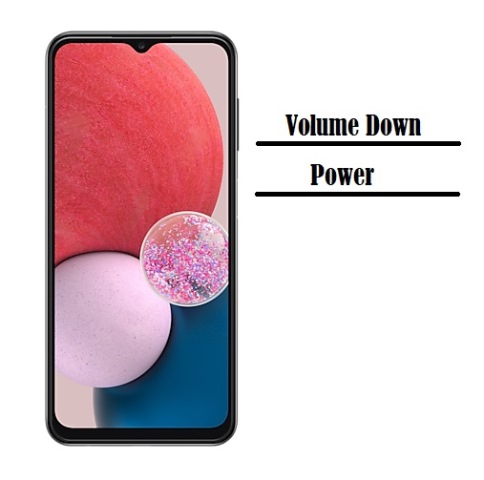
- Setelah itu, tekan kedua tombol tersebut secara bersamaan lalu segera lepaskan apabila layar sudah berkedip dan terdengar bunyi shutter kamera.
- Biasanya akan muncul gambar pratinjau, namun apabila tidak ada Anda dapat mengecek langsung hasilnya dari aplikasi Galeri.
Meski kedengarannya sangat mudah, Anda tidak boleh menggunakan cara ini terus-terusan karena dikhawatirkan bisa membuat tombol power atau tombol volume bawah jadi cepat rusak.
Sebagai alternatifnya, silahkan Anda simak cara screenshot Samsung A13 tanpa tombol berikut ini.
Menu Asisten
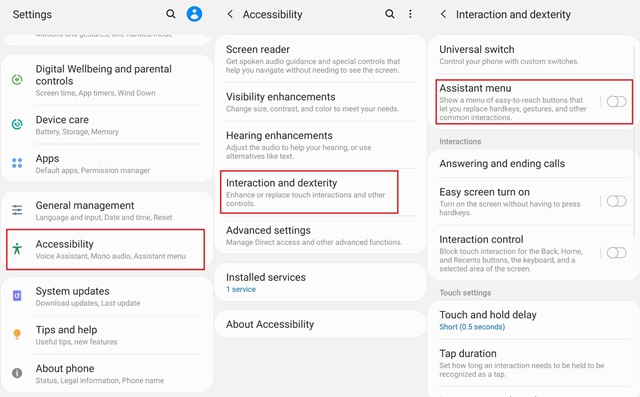
Ya, apabila Anda ingin bisa mengambil screenshot di HP Samsung Galaxy A13 silahkan buka menu Pengaturan untuk mengaktifkan Menu Asisten.
Dari Pengaturan masuk ke menu Accessibility (Aksesibilitas), kemudian pilih Interaction and Dexterity (Interaksi dan Kecekatan) setelah itu tinggal aktifkan Assistant Menu (Menu Asisten).
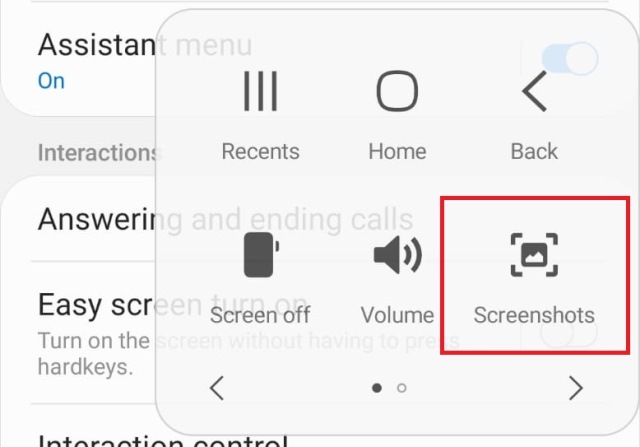
Sesaat setelah Anda mengaktifkan menu tersebut bakalan muncul icon berbentuk bola transparan di layar. Jika icon tersebut Anda klik akan muncul beberapa menu pintasan seperti Home, Back, Volume, Recents, Screen Off dan Screenshot.
Palm Swipe to Capture
Selain Menu Asisten, Anda juga wajib mencoba cara screenshot Samsung A13 dengan usap layar. Cara ini bisa Anda lakukan dengan menggunakan bantuan fitur Palm Swipe to Capture.
Untuk mengaktifkan fitur tersebut, Anda dapat masuk ke Pengaturan lalu pilih Advanced Features (Fitur lanjutan) > Motions and Gestures (Gerakan dan Gestur) > Lalu aktifkan fitur Palm Swipe to Capture.
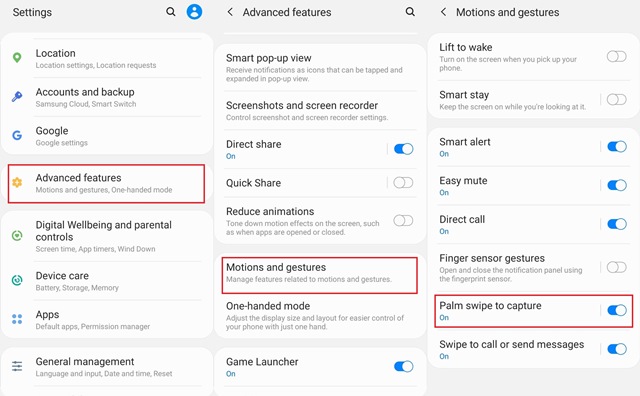
Kemudian coba tempelkan bagian samping telapak tangan dan di sebelah kanan layar dan usapkan ke arah kiri secara perlahan. Apabila muncul indikator kedipan layar dan bunyi shutter kamera itu tandanya Anda telah berhasil mengambil screenshot.
BACA JUGA: Cara Screenshot Samsung Galaxy Z Flip3
Demikianlah pembahasan mengenai cara screenshot Samsung Galaxy A13 dengan dan tanpa menggunakan tombol.
