

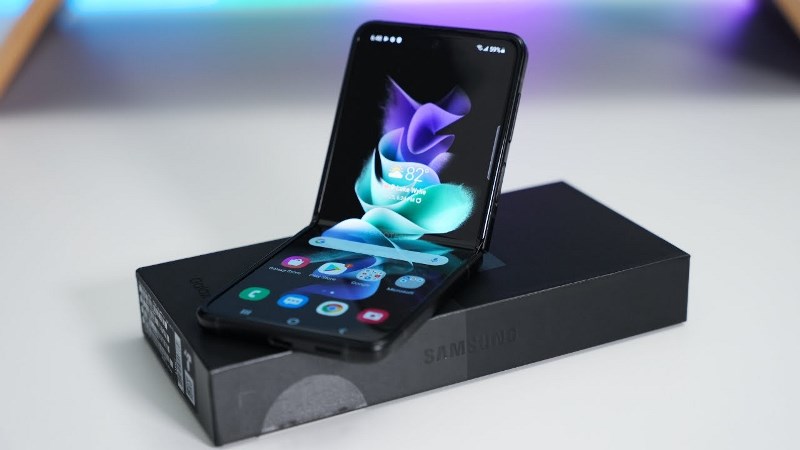
RANCAH POST – Cara screenshot Samsung Galaxy Z Flip3 tak memiliki perbedaan yang cukup berarti dengan ponsel Samsung lainnya. Artinya, untuk mengambil screen capture di ponsel lipat ini Anda bisa menggunakan kombinasi tombol fisik, menu Asisten dan Palm Swipe.
Perlu Anda ketahui, Samsung Galaxy Z Flip3 menjadi ponsel lipat terlaris di dunia dengan total pengiriman sebanyak 4.6 juta unit sepanjang 2021.
Galaxy Z Flip3 sendiri memiliki layar Dynamic AMOLED 2x berukuran 6.7 inci dengan resolusi 1.080 x 2.460 piksel atau sudah Full HD+ serta membawa fitur refresh rate 120 Hz, HDR10+ dan kecerahan hingga 1.200 nits.
Kemudian persis di samping kanan modul kamera belakangnya ada layar mungil alias cover display seluas 1.9 inci yang sudah menggunakan panel Super AMOLED.
Layar tersebut berguna untuk melihat notifikasi, melakukan selfie dengan kamera belakang, mengatur widget dan menyesuaikan kecerahan layar.
Mengenai kamera, ponsel lipat ini mempunyai pengaturan dua kamera belakang yang terdiri dari kamera utama 12 MP f/1.8 dan ultrawide 12 MP f/2.2. Sedangkan di bagian depan Samsung menyematkan kamera beresolusi 10 MP f/2.4.
Kemudian untuk kinerja, Galaxy Z Flip3 menggunakan chip Snapdragon 888 5G yang dibantu RAM 8 GB dengan dua pilihan memori penyimpanan, yaitu 128 GB dan 256 GB.
Itulah sekilas spesifikasi Samsung Galaxy Z Flip3, untuk dapat mengetahui cara untuk mengambil screenshot di ponsel ini silahkan simak penjelasannya berikut ini.
Cara Screenshot Samsung Galaxy Z Flip3
Kombinasi Tombol
Kombinasi tombol power dan volume bawah masih menjadi salah satu cara screenshot paling ampuh yang dapat Anda aplikasikan di Galaxy Z Flip3.
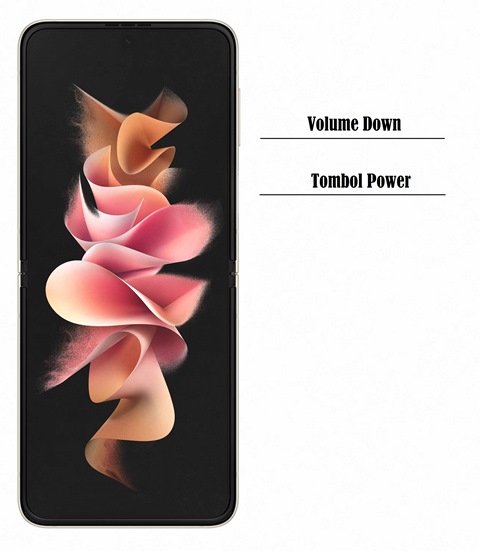
Adapun letak kedua tombol tersebut sama-sama terletak di samping kanan ponsel, jadi untuk menggunakannya diperlukan dua tangan.
Palm Swipe
Jika hp Android lain memiliki fitur screenshot 3 jari, maka Galaxy Z Flip3 punya yang namanya fitur Palm Swipe to Capture. Fitur ini memungkinkan para pengguna HP Samsung untuk mengambil screenshot dengan cara mengusapkan telapak tangan ke layar.
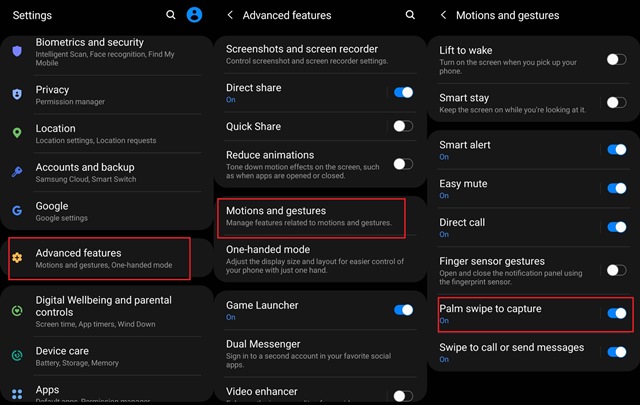
Tapi sebelum itu, pengguna diwajibkan untuk mengaktifkan fiturnya terlebih dahulu dengan cara membuka Pengaturan > Fitur Lanjutan > Gerakan dan Gestur > kemudian aktifkan fitur Usapkan Telapak Tangan Untuk Mengambil.
Untuk mencoba keunikan dari fitur ini silahkan Anda tempelkan bagian samping telapak tangan ke layar, lalu kemudian usapkan atau geser secara perlahan.
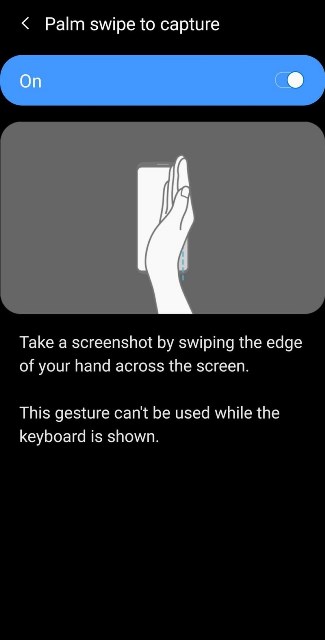
Jika berhasil layar ponsel akan berkedip serta muncul bunyi shutter kamera. Anda dapat melihat hasilnya di Galeri.
Menu Asisten
Selain kedua cara di atas Anda juga masih bisa memanfaatkan keberadaan menu Asisten untuk dapat mengambil screenshot di HP Samsung Galaxy Z Flip 3.
Untuk mengaktifkan fitur ini Anda dapat masuk ke Pengaturan > Aksesibilitas > Interaksi dan Kecekatan > Menu Asisten. Apabila diaktifkan Anda akan melihat icon bola melayang di layar.
Ketika icon tersebut di klik akan muncul beberapa menu shortcut yang salah satu di antaranya adalah Gambar Layar yang bisa Anda pilih jika ingin menangkap screenshot.
BACA JUGA: 3 Cara Screenshot Vivo X80 dan Vivo X80 Pro
So, itulah tiga cara yang bisa Anda pilih untuk melakukan screenshot di Samsung Galaxy Z Flip3 5G.
