


Cara menggabungkan 2 foto menjadi 1 tanpa aplikasi di PC atau laptop bisa kita lakukan dengan mudah, cepat dan gratis. Bagaimanakah caranya?
Menggabungkan foto atau membuat kolase foto menjadi salah satu teknik edit foto yang hingga sekarang ini cukup sering dilakukan oleh banyak orang.
Misalnya untuk diunggah ke media sosial Instagram, Facebook, Twitter, dan lainnya. Dengan membuat kolase, kita bisa menggabungkan dua atau beberapa foto dalam satu frame.
Ada banyak aplikasi foto grid yang bisa kalian gunakan untuk menggabungkan foto. Namun, beberapa pengguna lebih menginginkan yang praktis, yakni pengeditan tanpa perlu menggunakan aplikasi.
Tapi memangnya bisa membuat kolase foto tanpa aplikasi? Jawabannya bisa. Kamu bisa memanfaatkan sejumlah website yang menyediakan layanan untuk kolase atau merge foto.
Jika kalian masih bingung dengan bagaimana cara menggunakan website tersebut, bisa langsung simak rangkuman penjelasannya pada artikel ini. Rancah Post telah menyiapkan beberapa caranya yang pastinya mudah untuk kalian praktikkan sendiri.
Cara Menggabungkan 2 foto Menjadi 1 Tanpa Aplikasi
Berikut ini tutorial cara menggabungkan foto secara online tanpa perlu menggunakan aplikasi tambahan lainnya lagi. Karena dilakukan secara online, pastikan perangkatmu telah terkoneksi ke jaringan internet.
Dengan Pixlr Express
Cara pertama untuk menggabungkan foto tanpa menggunakan aplikasi adalah dengan situs web Pixlr Express.
- Hal pertama yang harus dilakukan adalah mengujungi website Pixlr, klik disini melalui web browser, contohnya kami menggunakan Google Chrome.
- Kemudian, klik Template untuk melihat beragam template layout yang sudah disediakan oleh Pixlr. Selain menggabungkan 2 foto, kamu bisa menggabungkan beberapa foto sekaligus menjadi 1.
- Terdapat deretan template yang bisa kamu pilih untuk beragam kebutuhan, mulai dari untuk Instagram, YouTube, Facebook. dll.
- Karena akan menggabungkan foto, maka harus memilih Simple Collage untuk membuat kolase yang sederhana.
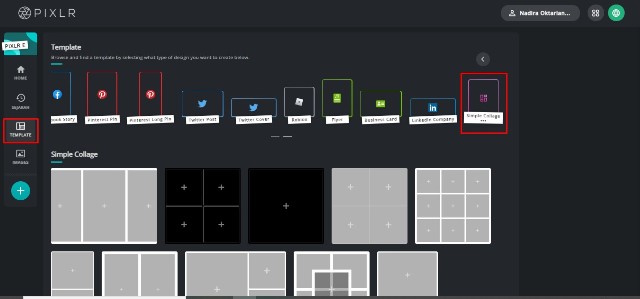
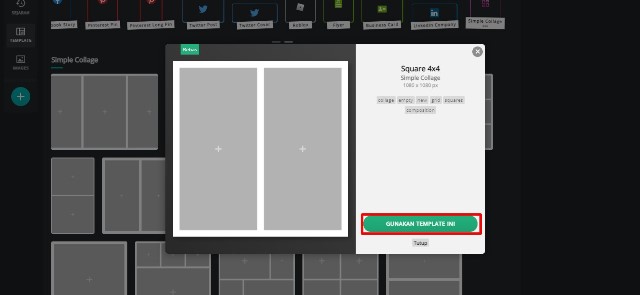
- Di opsi Simple Collage ada banyak pilihan kolase, mulai dari untuk 2 foto, 3 foto, 4 foto, hingga 9 foto pun ada. Pilih salah satunya > klik Gunakan Template Ini.
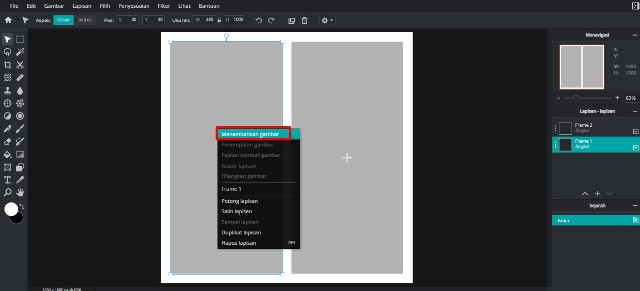
- Selanjutnya, klik kanan di masing-masing kotak yang tersedia > klik Menambahkan gambar. Lalu pilih gambar dari perangkatmu.
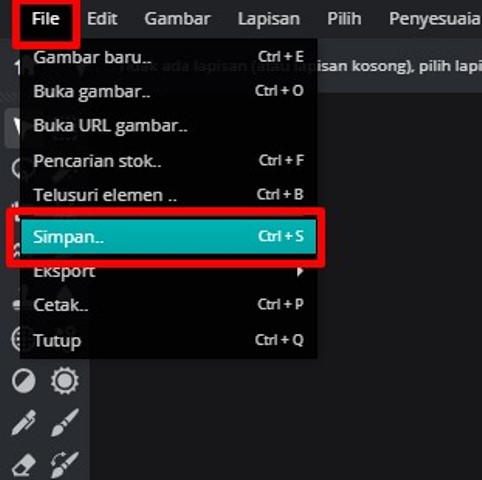
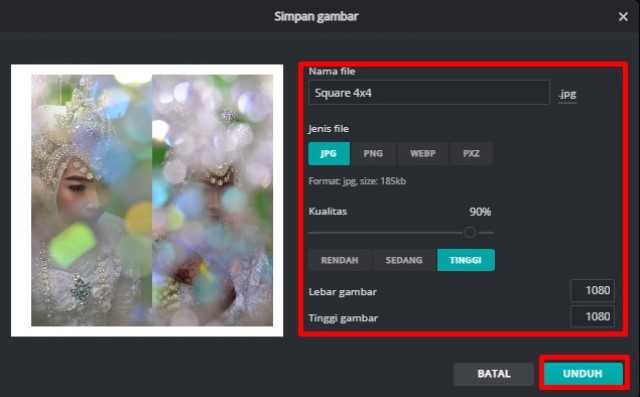
- Jika sudah selesai mengedit, klik File > Simpan.
- Pilih format foto > pilih kualitas foto. Oh ya, kamu juga bisa mengubah nama file dan ukuran gambar tersebut.
- Terakhir klik Unduh untuk menyimpan gambar tersebut ke perangkatmu. Selesai! Kini kolase foto sudah berhasil dibuat.
BACA JUGA: Cara Menggabungkan Video di TikTok
Dengan Filesmerge.com
Cara menggabungkan 2 foto menjadi 1 tanpa aplikasi di PC dan HP berikutnya menggunakan situs Filesmerge.com. Caranya sama-sama mudah seperti tutorial sebelumnya.
- Pertama-tama, buka web browser di PC atau HP kamu lalu kunjungi situs Filesmerge.com.
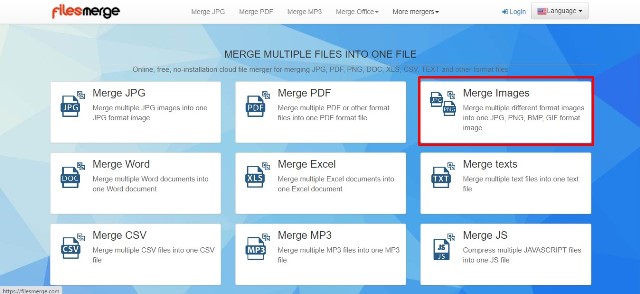
- Setelah situs terbuka, ada deretan layanan merge yang bisa kalian pilih. Karena akan menggabungkan foto maka pilih Merge Images.
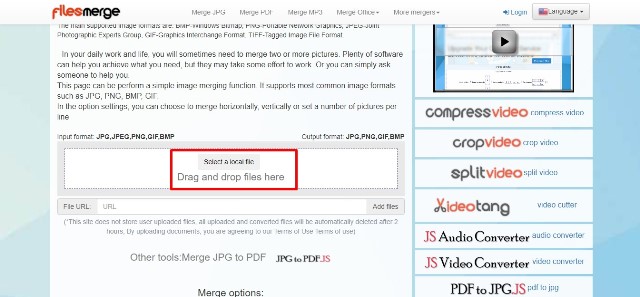
- Kemudian, klik Select local file lalu pilih dan unggah beberapa foto yang akan digambungkan.
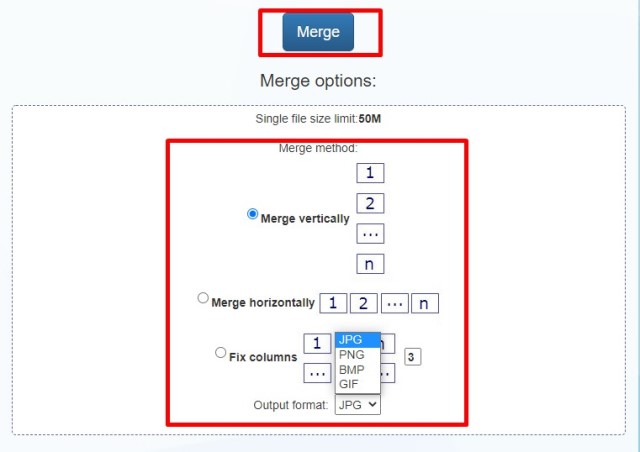
- Di kolom Merge options, kalian bisa memilih Merge vertically, Merge horizontally, atau fix columns. Selain itu, pilih juga format yang diinginkan, bisa JPG, PNG BMP, atau GIF.
- Selanjutnya klik Merge tunggu sampai prosesnya selesai.
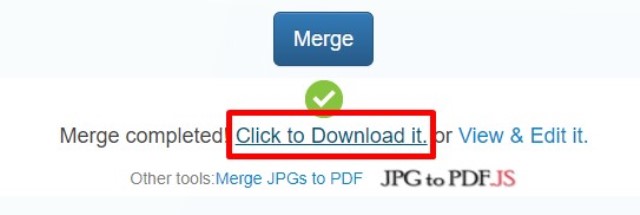
- Klik Click to Download it untuk menyimpan hasilnya, atau klik View & Edit it untuk melihat hasilnya terlebih dahulu. Selesai!
BACA JUGA: Cara Membuat Kolase Foto dan Video
Itulah cara menggabungkan 2 atau beberapa foto menjadi 1 tanpa aplikasi tambahan lainnya yang pastinya mudah untuk dipraktikkan. Semoga bermanfaat.
