

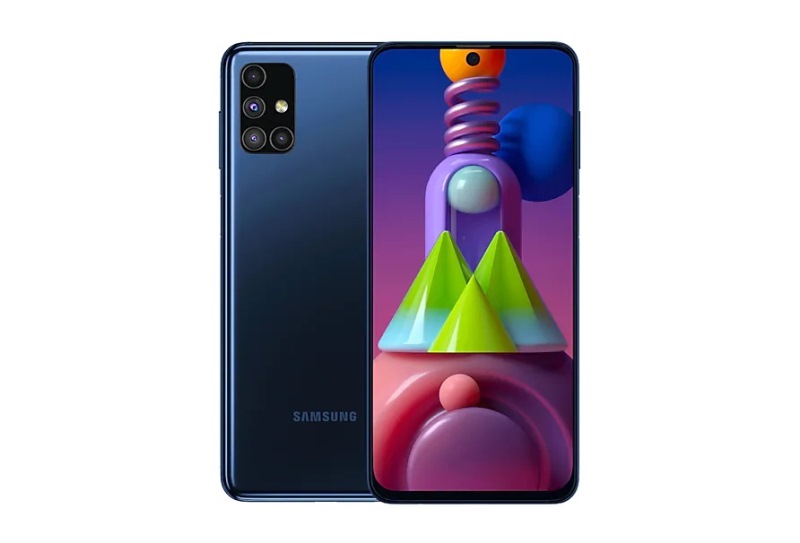
RANCAH POST – Samsung Galaxy M51 melenggang di Indonesia pada awal Oktober 2020 lalu, mau tau bagaimana cara screenshot Samsung Galaxy M51? Simak artikel ini hingga tuntas.
Berbeda dengan smartphone seri M lain sebelumnya, Galaxy M51 tampil perkasa dengan baterai super jumbo berkapasitas 7.000 mAh yang sudah dilengkapi teknologi pengisian cepat (fast charging 18W).
Kapasitas baterai Galaxy M51 ini diklaim Samsung mampu digunakan untuk menonton film hingga 34 jam nonstop, melakukan panggilan selama 64 jam dan mendengarkan musik hingga 182 jam.
Mengunggulkan kapasitas baterai memang tidaklah cukup, maka dari itu Samsung membekali ponsel ini dengan chipset Snapdragon 730G yang diduetkan bersama RAM 8 GB serta memori internal 128 GB.
Kemudian untuk urusan fotografi, Galaxy M51 menggendong konfigurasi Quad Camera dengan sensor utama 64 MP yang ditemani lensa ultrawide 12 MP, macro 5 MP dan sensor kedalaman (depth sensor) 5 MP.
Sementara bagian depannya menampilkan konsep layar Infinity-O membuat Galaxy M51 memiliki lubang kamera alias punch hole yang diletakan di sudut kiri atas layarnya.
Di dalam punch hole tersebut terdapat sensor kamera berkekuatan 32 MP yang siap memenuhi segala aktivitas selfie ataupun panggilan video pengguna.
Layar Galaxy M51 ini dibangun di atas panel Super AMOLED Plus berukuran 6.7 inci dengan resolusi FHD+ (1080 x 2400 piksel).
Nah, bagi Anda yang kebetulan baru saja meminang Samsung Galaxy M51 dan merasa sedikit kebingungan ketika hendak mengambil screenshot, berikut Rancah Post berikan Anda beberapa cara mudahnya.
Cara Screenshot Samsung Galaxy M51
Sama hal dengan smartphone pabrikan Samsung lainnya, ada tiga metode yang bisa dimanfaatkan pengguna untuk mengambil screenshot di hp dengan baterai monster ini. Apa saja? Mari kita bahas satu persatu.
Tombol Fisik
Ya, tentu saja cara pertama sekaligus yang paling sederhana untuk mengambil gambar layar di Samsung M51 adalah dengan menggunakan kombinasi dua tombol fisik.
Anda cukup menekan Tombol Power + Volume Bawah secara bersamaan dan menahannya selama beberapa detik hingga muncul bunyi shutter kamera.
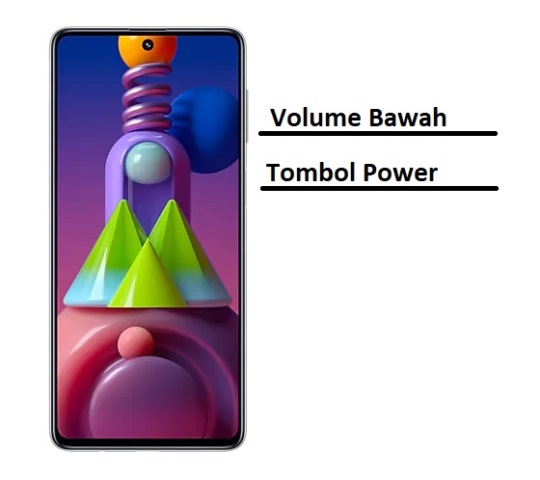
Jika sudah berhasil Anda bisa mengecek ataupun langsung menghapusnya dari Galeri.
Palm Swipe to Capture
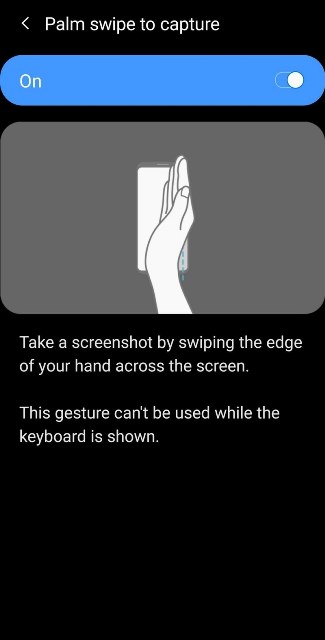
Berbeda dengan pabrikan smartphone lain yang memiliki metode screenshot 3 jari, Samsung justru menciptakan fitur screenshot dengan telapak tangan.
Namun sebelumnya, Anda harus mengaktifkan fiturnya terlebih dahulu.
Buka menu Setelan > Fitur Lanjutan > Gerakan dan Gestur > Kemudian aktifkan tombol Usapkan Telapak Tangan Untuk Mengambil.
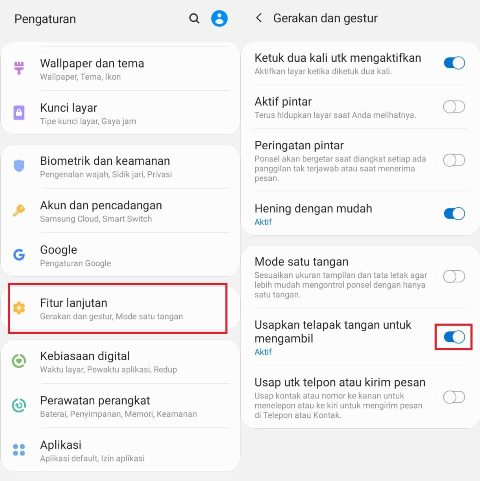
Apabila fitur sudah berhasil diaktifkan, kini setiap Anda hendak mengambil gambar screenshot, tinggal usap layar menggunakan ujung telapak tangan Anda dari sisi kanan ke sisi kiri layar seperti pada gambar berikut ini.
Screenshot Samsung M51 Lewat Menu Asisten
Sama seperti cara yang kedua, untuk bisa menggunakan cara ini Anda harus mengaktifkan fiturnya lebih dulu.
Caranya, buka menu Pengaturan > Aksesibilitas > Interaksi dan Kecekatan > Aktifkan tombol Menu Asisten.
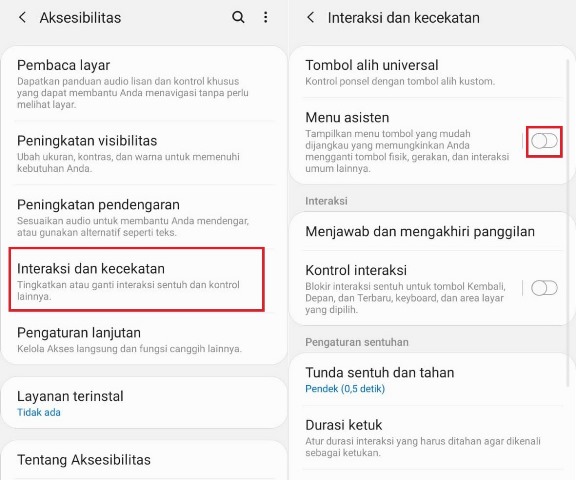
Nantinya Anda akan melihat icon menu melayang seperti pada gambar berikut ini.
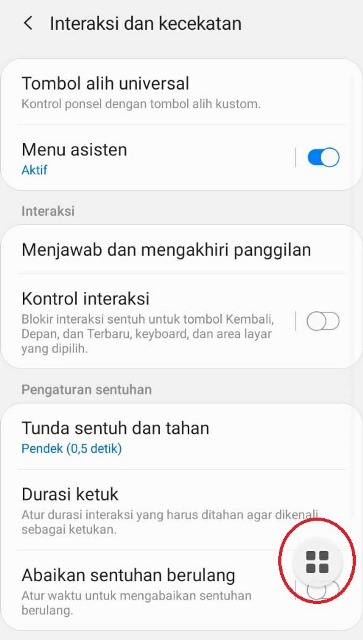
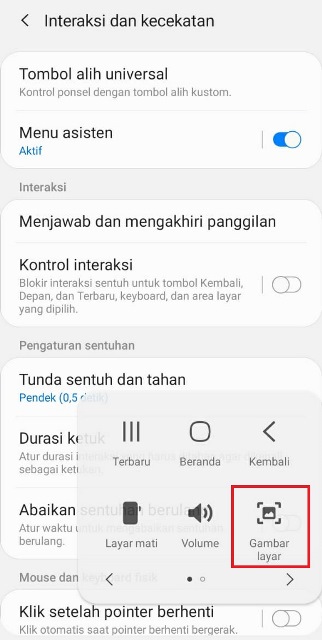
Tinggal klik icon tersebut > Gambar Layar dan seketika hasil tangkapan layarnya akan tersimpan di Galeri.
BACA JUGA: Begini Cara Screenshot di HP Poco X3 NFC
Itulah tiga cara mudah yang bisa Anda gunakan untuk mengambil screenshot di Samsung M51.
