

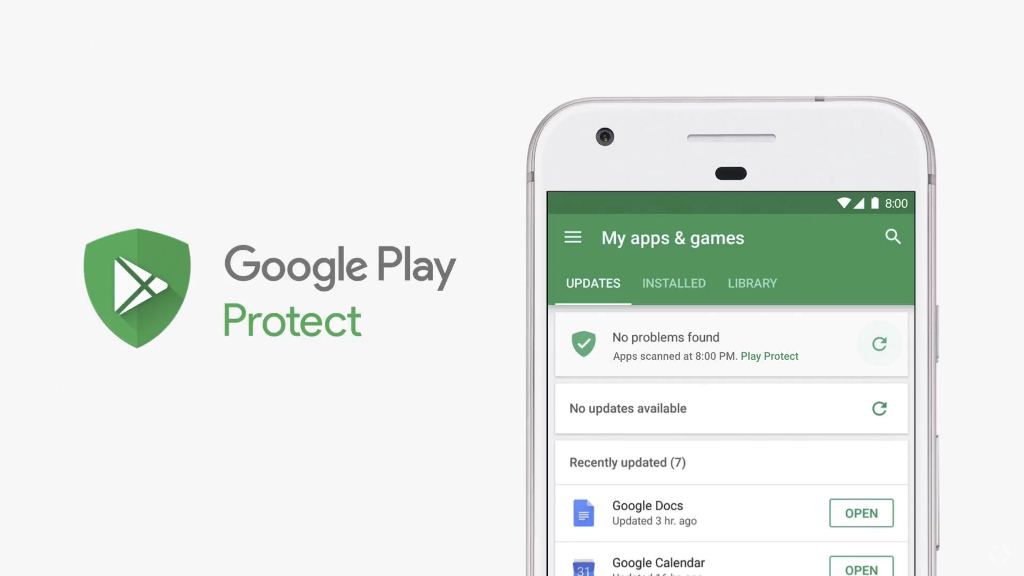
RANCAH POST – Sebelum membahas mengenai cara mengaktifkan dan mematikan Google Play Protect, rasanya perlu sedikit dijelaskan mengenai apa itu Google Play Protect, mengingat masih banyak pengguna Android yang belum akrab dengan fitur keren satu ini.
Sebagai informasi awal, Google Play Protect sendiri diumumkan pada ajang Google I/O bulan Mei lalu. Dan fitur ini hadir di semua perangkat Android dengan dukungan Google Play Services 11 dan terbaru.
Sebenarnya fitur ini bukanlah fitur yang benar-benar baru. Fitur ini merupakan versi sempurna atau versi baru dari “Verify Apps” yang merupakan layanan Google Play yang sudah lama ada.
Fitur ini memang tidak terlalu dikenal, karena sifatnya yang berjalan di background, sehingga jarang ada yang mengenalinya.
Fungsi dan Cara Kerja Google Play Protect
Sama seperti “Verify Apps” Google Play Protect bekerja untuk melindungi perangkat Android dari malware berbahaya.
Perbedaannya hanya pada metode kerja, dimana “Verify Apps” berjalan di latar belakang, dan Google Play Protect berjalan secara terang-terangan.
Fungsinya sendiri adalah men-scan aplikasi saat diinstall dan setelahnya. Mengingat scan saat mengunggah aplikasi ke Play Store saja tidak cukup, karena banyak pengembang yang membuat program malware yang mampu memaksa untuk lolos pengecekan di Play Store.
Cara Kerja Google Play Protect:
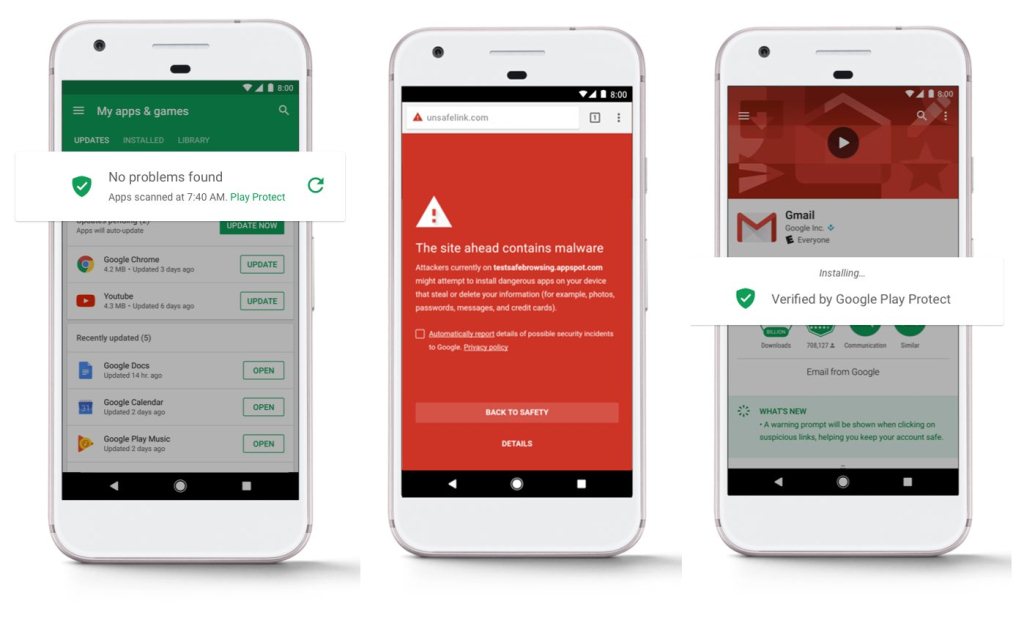
- Google Play Protect akan melakukan scan ketika aplikasi akan diunduh dari Play Store.
- Setelah diunduh, Google Play Protect juga akan melakukan scanning sebelum, saat dan setelah diinstall.
- Tak cukup sampai di sana, Google Play Protect juga akan melakukan pengecekan atau scan berkala pada setiap aplikasi di perangkat Anda.
- Google Play Protect akan melakukan scan juga saat ada update atau aplikasi menginstall data dan program dari sumber tak diketahui.
- Google Play Protect juga akan melindungi perangkat dari usaha jail hacker dari jarak jauh.
- Dan ketika Google Play Protect menemukan aplikasi yang berpotensi membahayakan keamanan Anda, ia akan memberikan notifikasi untuk menghapus aplikasi tersebut.
Cara Mengaktifkan dan Mematikan Google Play Protect di HP Android
Sebagaimana dikatakan sebelumnya, Google Play Protect ini sudah dimuat dan akan aktif secara default pada sistem Android dengan versi Google Play Services v11 dan yang lebih tinggi.
Untuk cara memeriksa versi Google Play Service sendiri, bisa Anda lakukan dengan masuk ke menu Setting > Apps dan cari Google Play Services. Klik dan di sana akan muncul nomor versi dari Google Play Services di sistem perangkat Anda.
Berikut cara mematikan dan mengaktifkan Google Play Protect.
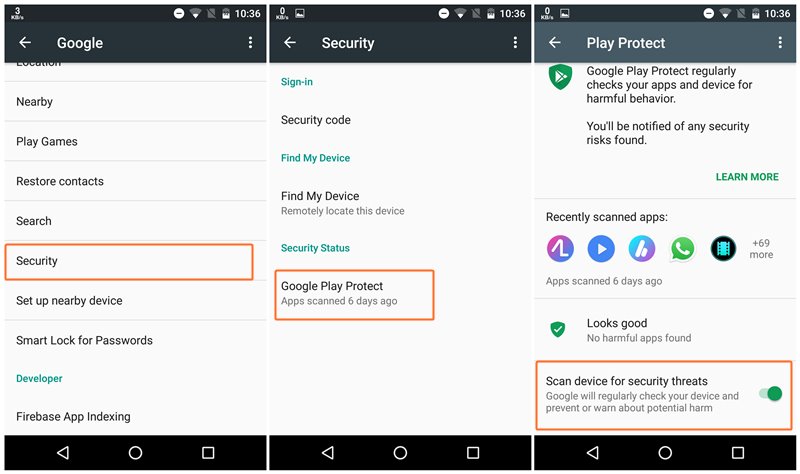
Untuk versi Android Marshmallow dan yang lebih lawas, pengaturannya terletak di menu Setting > Google > Security > Google Play Protect atau Verify Apps.
Untuk Android Nougat dan yang lebih baru, fitur ini bisa ditemukan di aplikasi Play Store. Cukup buka Play Store > buka menu navigasi di pojok kiri atas, dan akan Anda temukan menu Google Play Protect.
Untuk mematikan dan menyalakannya, cukup buka fitur atau menu tadi sesuai versi Android yang digunakan.
Setelah masuk ke menu Google Play Protect atau Verify Apps, di sana ada tombol untuk mengaktifkan atau menonaktifkan fitur pelindung tersebut. Tinggal pilih mana yang Anda inginkan.
BACA JUGA : Cara Mengatasi Google Play Store yang Eror dengan Cepat dan Mudah
Dan itulah cara singkat dan mudah untuk mengaktifkan atau mematikan Google Play Protect.
Meski demikian, untuk Anda yang merupakan pengguna awam sebaiknya tidak perlu mematikan fitur ini, mengingat betapa bergunanya Google Play Protect untuk melundungi perangkat Android Anda.
Dan untuk para pengguna expert, yang tentunya sudah tahu tujuan untuk menonaktifkannya, rasanya semua keputusan berada di tangan Anda yang lebih mengerti.
