

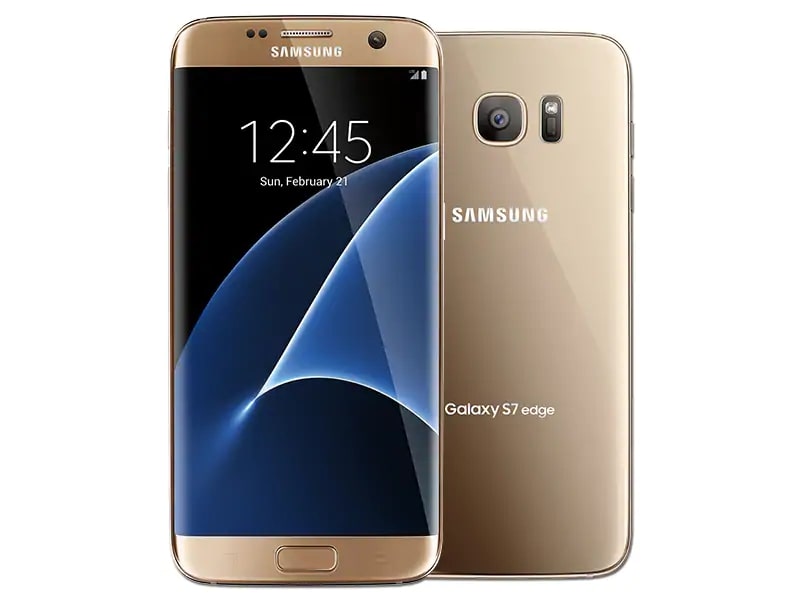
Cara screenshot Samsung Galaxy S7 Edge – Tidak bisa dipungkiri keberadaan fitur screenshot pada smartphone memiliki peran yang sangat penting yang tidak bisa dianggap remeh. Tidak heran mengapa setiap vendor smartphone menyisipkan fitur screenshot pada setiap ponsel rakitannya.
Selain bisa digunakan untuk menyimpan gambar yang tidak bisa di unduh, screenshot juga bisa digunakan untuk mengabadikan chat percakapan penting baik itu dari pasangan maupun dari atasan.
Pada beberapa merek hp, terdapat cara yang berbeda-beda. Contohnya pada kasus Samsung Galaxy S7 Edge yang akan Rancah Post ulas kali ini.
Untuk bisa mengambil gambar tangkapan layar hp Samsung Galaxy S7 Edge ini bisa dengan menggunakan 3 cara yang memang sudah disediakan oleh pihak Samsung.
Nah, jika Anda penasaran dan ingin mengetahui seperti apa cara untuk mengambil gambar cuplikan layar dari Samsung Galaxy S7 Edge, silahkan simak penjelasan dan tutorialnya berikut ini.
Cara Screenshot Samsung Galaxy S7 Edge
Menggunakan Tombol Kombinasi
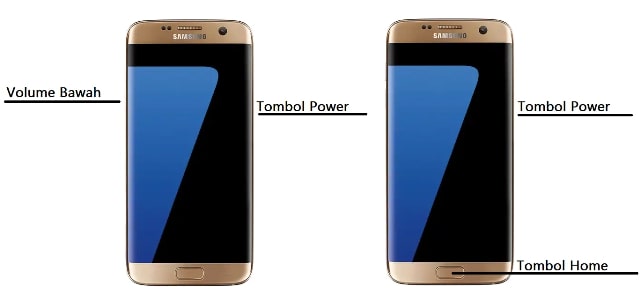
Jika pada kebanyakan ponsel android seperti Xiaomi, OPPO, Vivo dan Realme bisa dengan cara menekan tombol Power dan Volume Bawah . Berbeda dengan Samsung Galaxy S7 Edge, selain dengan cara menekan kedua tombol tersebut, di Galaxy S7 Edge ini juga bisa dengan cara menggunakan tombol Power dan tombol Home yang ditekan secara bersamaan.
1. Buka kunci layar Samsung Galaxy S7 Edge Anda, lalu arahkan pada area yang hendak Anda screenshot.
2. Kemudian tekan dan tahan tombol Power + Volume Bawah, atau tombol Power + tombol Home secara bersamaan.
3. Tahan selama kurang lebih 2-3 detik.
4. Segera lepaskan jika layar ponsel berkedip dan disertai bunyi rana kamera.
5. Selesai, sekarang Anda bisa melihat hasilnya di Folder Gallery.
Cara Screenshot Samsung Galaxy S7 Edge Menggunakan Telapak Tangan
1. Pertama, silahkan Anda pergi ke menu Setting atau Pengaturan.
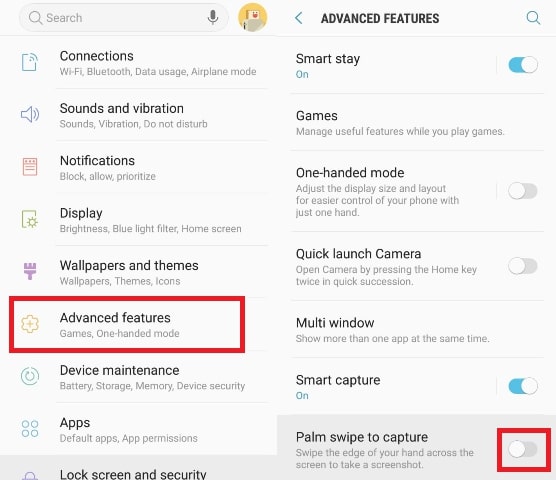
2. Lalu cari dan pilih menu Advanced Feature kemudian aktifkan fitur Palm Swipe To Capture.
3. Apabila fitur Palm Swipe To Capture sudah aktif, anda hanya perlu mengeserkan tangan Anda kelayar dari kanan ke kiri seperti pada gambar berikut ini.
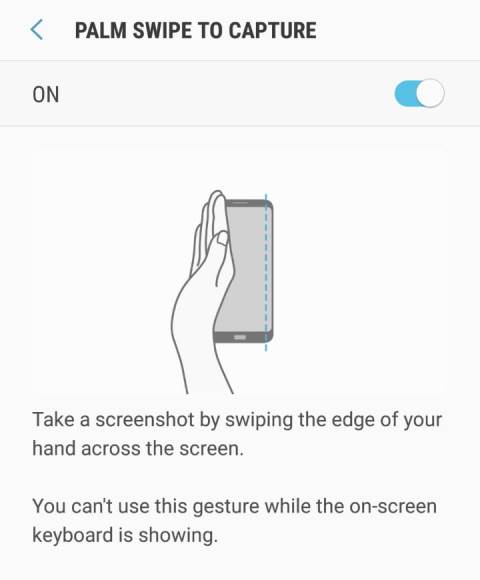
4. Jika berhasil akan terdengar bunyi rana kamera yang disertai kedipan layar.
5. Hasilnya bisa langsung Anda cek di Gallery.
Cara Screenshot Panjang Hp Samsung Galaxy S7 Edge
1. Masuk ke menu Setting atau Pengaturan terlebih dahulu.
2. Pilih menu Advanced Features lalu aktifkan fitur Smart Capture.
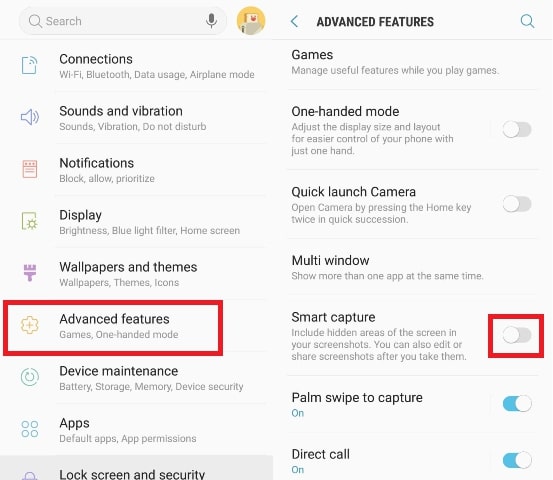
3. Jika sudah berhasil di aktifkan, silahkan arahkan layar pada area yang ingin Anda screenshot.
4. Anda bisa menekan tombol kombinasi Power + Home, Power + Volume Bawah atau juga dengan menggunakan cara screenshot telapak tangan.
5. Sesaat setelah Anda melakukan screenshot akan muncul deretan menu di bawah layar. Silahkan Anda pilih menu Scroll Screenshot.
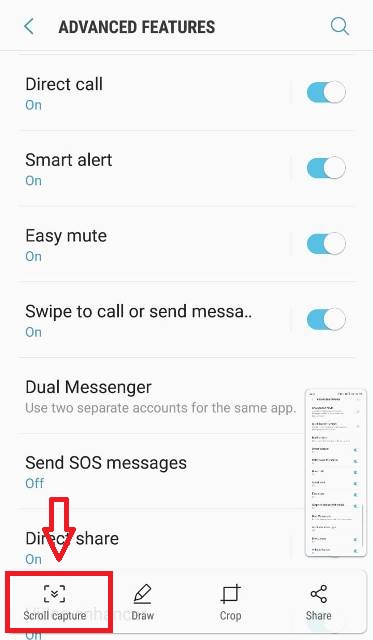
6. Secara otomatis layar akan bergulir dan menangkap gambar yang ada di layar.
7. Selesai, hasilnya bisa Anda cek di Gallery.
