

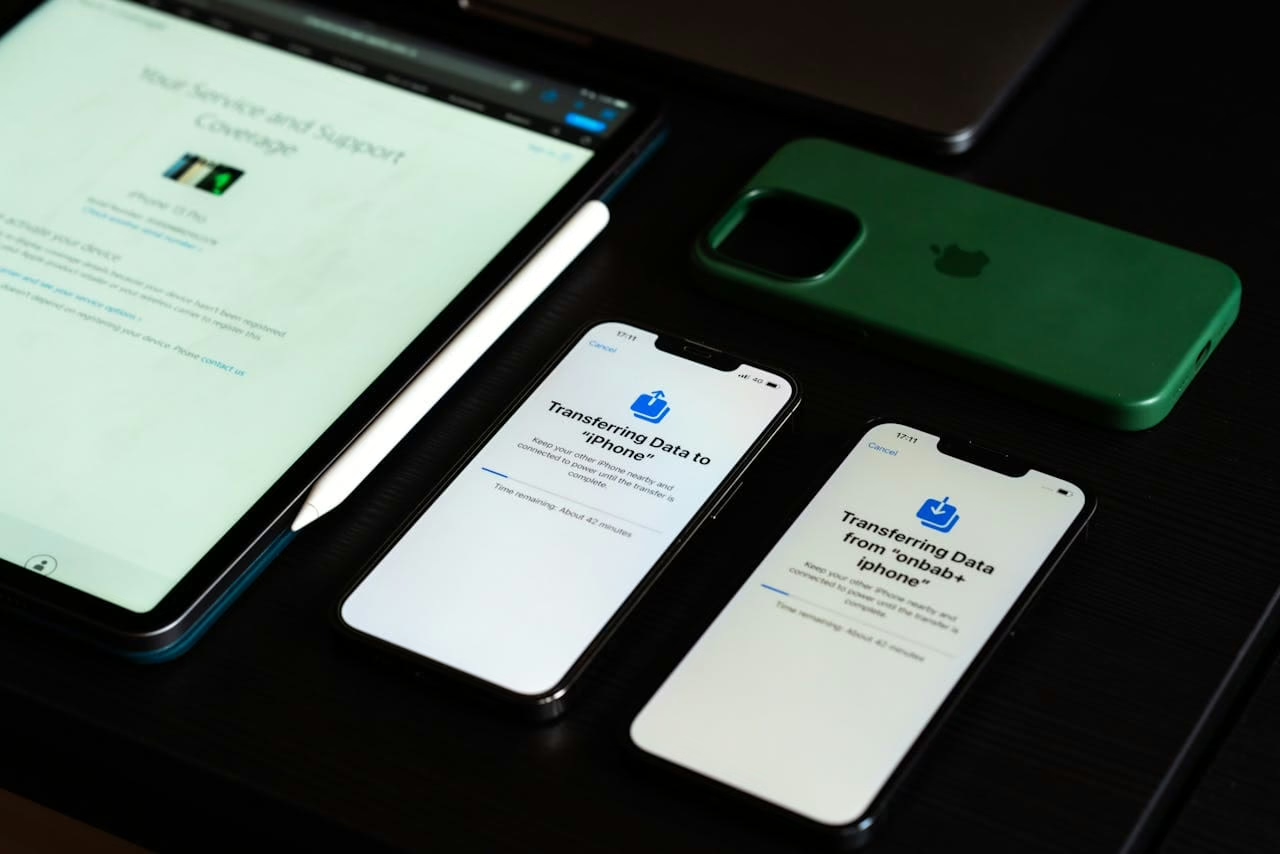
Halo, para pejuang konten dan kaum rebahan yang aesthetic! Kita semua tahu lah ya, iPhone itu juaranya kalau soal jepret-jepret.
Tapi, kadang ada kalanya layar iPhone yang mungil itu berasa kurang puas kalau buat urusan editing yang lebih serius atau sekadar mau pamer hasil foto di layar iPad yang lebih gede dan jernih.
Nah, masalahnya, masih banyak nih yang bingung gimana cara transfer foto dari iPhone ke iPad tanpa bikin kualitas fotonya jadi buram atau pecah kayak hati yang ditinggal pas lagi sayang-sayangnya.
Tenang aja, nggak perlu panik dan nggak perlu jadi teknisi pro dulu buat bisa melakukan ini.
Di artikel ini, kita bakal bedah tuntas tiga cara paling gampang, paling sat-set, dan pastinya anti-ribet buat mindahin foto-foto kece kamu.
Cara Transfer Foto dari iPhone ke iPad
Pakai AirDrop: Cara Paling Gercep dan No Debat!
Kalau kamu cuma mau mindahin beberapa foto hasil hunting tadi sore buat diedit di iPad, AirDrop adalah jalan ninja terbaik.
Ini tuh fitur legendary dari Apple yang cara kerjanya mirip sulap: sekali klik, foto langsung pindah.
Gini cara mainnya di iPad kamu:
- Pertama, buka dulu pintu masuknya. Geser layar iPad kamu dari pojok kanan atas ke bawah buat buka Control Center.
- Cari ikon AirDrop (yang bentuknya kayak lingkaran konsentris itu). Tekan dan tahan, terus pilih Everyone (atau Contacts Only kalau kamu mau lebih privat). Jangan lupa, Bluetooth dan Wi-Fi harus posisi On ya, tapi nggak perlu ada koneksi internet kok!
Lanjut di iPhone kamu:
- Buka aplikasi Photos dan pilih foto-foto mana aja yang mau kamu “hibahkan” ke iPad. Klik tombol Select di pojok kanan atas biar bisa pilih banyak sekaligus.
- Setelah terpilih, ketuk ikon Share (kotak dengan panah ke atas) di pojok kiri bawah.
- Pilih menu AirDrop, terus tinggal klik deh nama iPad kamu yang muncul di situ.
- Boom! Di iPad bakal muncul notifikasi, kamu tinggal terima, dan foto-foto itu bakal langsung nongkrong manis di galeri iPad kamu.
Metode ini cocok banget buat kamu yang nggak mau nunggu lama dan cuma mindahin sedikit foto.
Tapi inget, jarak iPhone dan iPad jangan jauh-jauh ya, maksimal beberapa meter aja biar koneksinya nggak putus.
iCloud: Solusi “Set and Forget” buat Galeri yang Selalu Sinkron
Males harus klik-klik setiap kali habis foto?
Pengennya apa yang ada di iPhone, otomatis ada di iPad juga?
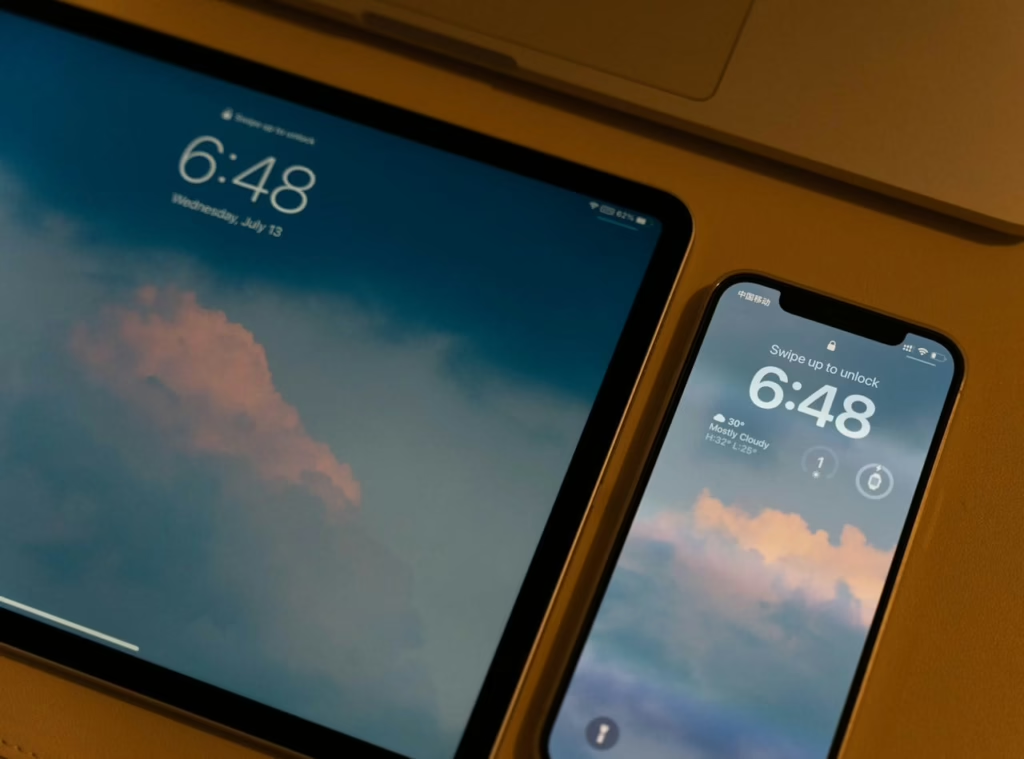
Nah, kamu butuh kekuatan iCloud.
Ini adalah cara paling cerdas buat menjaga semua perangkat Apple kamu tetap up-to-date.
Langkah-langkah di iPhone:
- Masuk ke menu Settings, terus klik Apple ID kamu (yang ada foto profilnya itu lho di paling atas).
- Klik menu iCloud, terus cari opsi Photos.
- Nyalakan tombol iCloud Photos atau Sync this iPhone sampai warnanya berubah jadi hijau.
Kalau memori iPhone kamu udah megap-megap, pilih Optimize iPhone Storage.
Fitur ini bakal simpan foto versi enteng di HP, tapi aslinya tetap aman di cloud dengan resolusi penuh.
Langkah-langkah di iPad:
- Lakukan hal yang sama persis di iPad kamu. Pastikan kamu Sign In dengan Apple ID yang sama ya! Ini kunci utamanya.
- Buka Settings > Apple ID > iCloud > Photos, terus nyalakan iCloud Photos.
- Tunggu sebentar (tergantung kecepatan Wi-Fi dan banyaknya foto), dan tiba-tiba semua foto dari iPhone kamu bakal muncul di album All Photos di iPad.
Cara ini paling mantap kalau kamu punya kuota internet melimpah atau Wi-Fi yang kencang di rumah.
Tapi ingat, cek juga sisa storage iCloud kamu.
Kalau koleksi fotomu udah ribuan, mungkin kamu perlu upgrade langganan iCloud karena jatah gratisannya cuma 5GB.
Via Email: Cara Klasik yang Masih Worth It
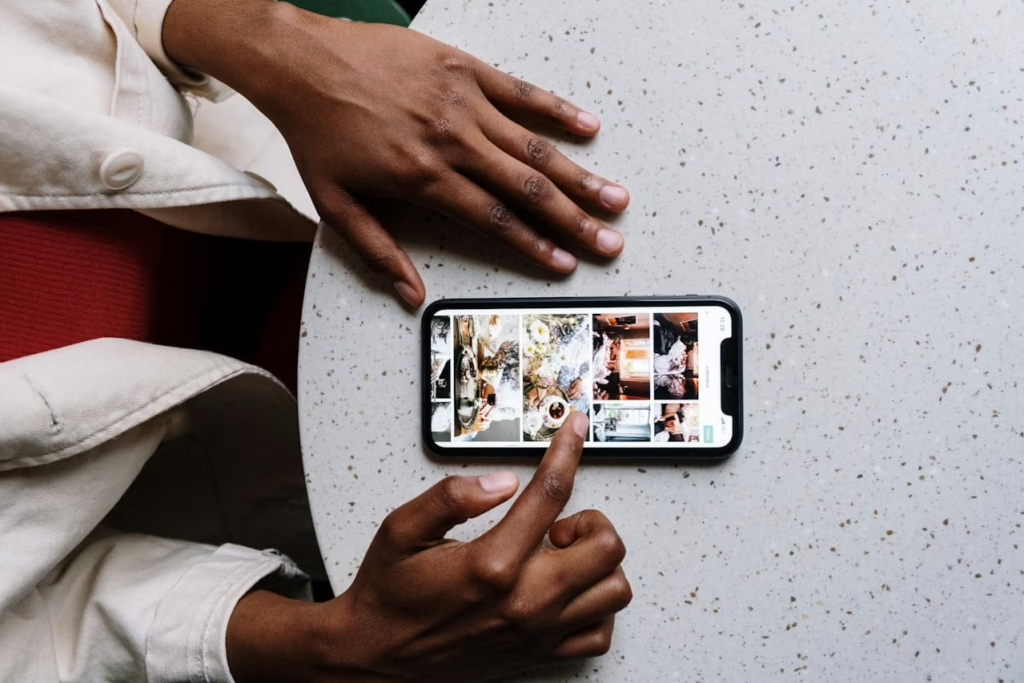
Mungkin terdengar agak old-school, tapi kirim foto lewat email masih jadi opsi legal kalau misalnya AirDrop lagi error atau kamu cuma mau kirim satu foto spesifik ke akun email yang terpasang di iPad.
Caranya gampang banget:
- Buka aplikasi Photos di iPhone, pilih fotonya, lalu ketuk ikon Share.
- Pilih aplikasi Mail.
- Masukkan alamat email kamu sendiri di kolom “To:“.
- Klik Send. Kalau muncul peringatan subjek kosong, gas aja, langsung kirim.
- Sekarang, pindah ke iPad, buka aplikasi Mail, buka email dari diri kamu sendiri tadi, terus simpan fotonya ke galeri (Camera Roll) dengan cara tekan dan tahan fotonya lalu pilih Save Image.
Cara ini agak ribet kalau fotonya banyak, karena email punya batasan ukuran lampiran.
Gunakan hanya saat darurat aja ya!
Kenapa Harus Ribet Pindahin Foto ke iPad?
Mungkin ada yang nanya, “Ngapain sih capek-capek pindahin foto?“
Well, buat Gen Z yang hidupnya nggak lepas dari visual, iPad itu adalah kanvas digital terbaik.
Layar Retina Display di iPad bikin kita bisa melihat detail warna yang mungkin nggak kelihatan di layar iPhone yang kecil.
Selain itu, buat kamu yang suka pakai aplikasi kayak Procreate, Lightroom, atau CapCut, ngedit di iPad itu jauh lebih satisfying.
Kamu punya ruang lebih luas buat narik-narik kurva atau grading warna biar konten kamu makin flawless dan siap panen likes di Instagram atau TikTok.
Troubleshooting: Kalau Gagal, Jangan Langsung Galau!
Kadang teknologi suka ngambek.
Kalau kamu merasa sudah mengikuti cara di atas tapi foto nggak muncul juga, coba cek beberapa hal ini:
- Koneksi Internet: Untuk iCloud, pastikan Wi-Fi kamu nggak lagi lemot.
- Apple ID: Cek lagi, beneran nggak sih iPhone dan iPad kamu login pakai akun yang sama? Kadang kita punya akun cadangan yang bikin semuanya jadi kacau.
- Bluetooth & Wi-Fi: Untuk AirDrop, pastikan keduanya aktif. Jangan cuma salah satu.
- Update Software: Kadang iOS yang jadul suka bikin fitur-fitur ini buggy. Pastikan perangkat kamu sudah di-update ke versi terbaru ya.
Nah, itu dia panduan lengkap cara transfer foto dari iPhone ke iPad yang bisa kamu coba sekarang juga.
Mau pakai cara instan via AirDrop, cara otomatis via iCloud, atau cara manual via Email, semuanya sah-sah aja tergantung kebutuhan kamu.
Sekarang nggak ada lagi alasan galeri iPad kamu sepi foto-foto kece.
Langsung deh dipraktikkan biar proses bikin konten kamu makin lancar jaya dan vibes-nya makin asik.
Kalau artikel ini membantu, jangan lupa share ke sirkel kamu ya biar mereka juga nggak kudet!
