

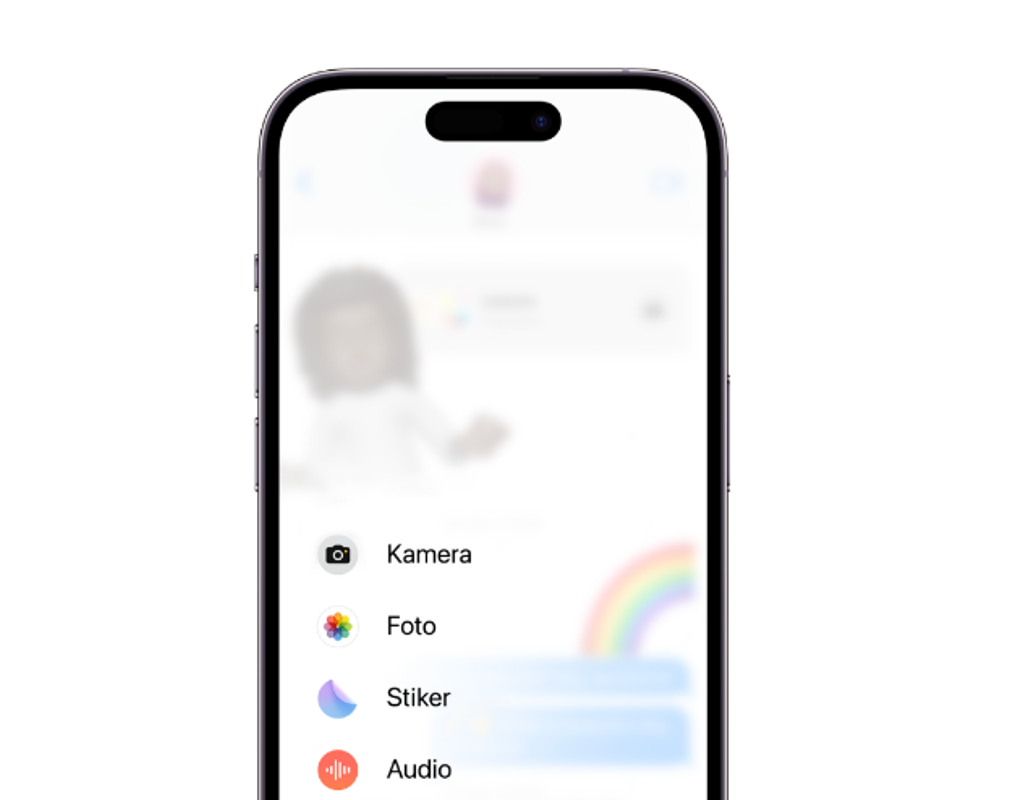
Cara mengganti nama orang di iMessage pada dasarnya cukup mudah untuk dilakukan, tapi untuk beberapa pengguna hal ini cukup membingungkan, terutama bagi pengguna baru iPhone. Padahal, kamu hanya perlu melakukan beberapa langkah mudah saja.
Untuk kamu yang belum tahu, iMessage merupakan salah satu layanan pesan instan yang dikembangkan oleh Apple dan dipakai oleh pengguna perangkat iOS seperti iPhone. Dengan iMessage ini, kamu bisa mengirim foto, video, hingga dokumen dengan mudah melalui jaringan internet, dengan kemungkinan terenkripsi dan gelembung teks berwarna biru.
Lalu, bagaimana cara mengganti nama orang di iMessage? Untuk mengetahuinya, kamu bisa coba simak artikel di bawah ini.
BACA JUGA: 3 Cara Update Telegram di Berbagai Perangkat
Cara Mengganti Nama Orang di iMessage
Pengguna perangkat iOS dapat mengganti nama orang di iMessage melalui berbagai cara. Dihimpun dari laman Support Apple, berikut cara mengganti nama orang di iMessage:
1. Melalui Aplikasi Kontak
- Buka aplikasi kontak
- Pilih kotak yang ingin diubah
- Ketuk kontak tersebut, lalu ketuk “Edit”
- Masukkan atau perbarui informasi kontak mereka.
- Setelah selesai, pilih opsi “Selesai” atau “Done”
2. Melalui Aplikasi Pesan
- Buka aplikasi Pesan
- Cari kontak yang ingin diubah
- Ketuk nama tersebut
- Pilih opsi “Info”
- Setelah itu, detail kontak akan ditampilkan. Pilih tombol “Edit” di pojok kiri
- Selanjutnya, sunting bagian nama sesuai dengan keinginan
- Klik “Done” atau “Selesai” untuk menyimpan hasil suntingan.
Panduan Menggunakan iMessage
iMessage adalah layanan pesan yang dikembangkan oleh Apple untuk pengguna perangkat Apple seperti iPhone, iPad, dan Mac. Layanan ini memungkinkan pengguna untuk mengirim pesan teks, gambar, video, dan file lainnya kepada pengguna perangkat Apple lainnya melalui koneksi internet, baik melalui Wi-Fi atau jaringan seluler.
iMessage juga memungkinkan pengguna untuk membuat grup obrolan, mengirim pesan suara, dan berbagi lokasi. Salah satu keunggulan utama iMessage adalah kemampuannya untuk mengirim pesan menggunakan jaringan data daripada melalui SMS, yang dapat menghemat biaya pengguna jika mereka berkomunikasi dengan pengguna Apple lainnya.
Namun, tidak sedikit dari pengguna perangkat iOS yang kurang memahami cara menggunakan iMessage. Langkah pertama yang perlu dilakukan adalah mengaktifkan fitur ini. Berikut langkah-langkahnya:
- Buka Pengaturan pada perangkat yang digunakan.
- Selanjutnya, pilih aplikasi Pesan.
- Aktifkan opsi iMessage.
Dengan langkah-langkah tersebut, pengguna dapat segera mulai menggunakan iMessage dalam aplikasi Pesan untuk mengirim pesan kepada orang lain.
Untuk menggunakan iMessage, berikut beberapa langkah yang dapat diikuti:
- Buka aplikasi Pesan atau Message.
- Untuk memulai percakapan baru, ketuk tombol Tulis yang terletak di kanan atas.
- Isilah nomor telepon atau user ID yang ingin dikirimkan pesan.
- Tulislah pesan dan konten lain yang ingin dikirimkan melalui menu yang tersedia.
- Ketuk logo kirim di samping kanan teks dan tunggu indikator Terkirim atau Delivered di bawah pesan.
Apabila pesan yang terkirim memiliki tampilan warna biru, maka pengguna berhasil menggunakan iMessage. Apabila pesan memiliki tampilan warna hijau, maka pengguna tetap menggunakan layanan SMS.
BACA JUGA: Cara Mematikan Read DM Instagram agar Lebih Privasi
