Close Menu
Rancah Post
    Facebook X (Twitter) Instagram
    Rancah Post
    • HOME
    • BERITA
      • Berita Banjar
      • Berita Ciamis
      • Berita Internasional
      • Berita Nasional
      • Berita Pangandaran
      • Berita Rancah
      • Berita Tasikmalaya
    • TEKNOLOGI
      • Aplikasi
      • Info Gadget Terbaru
      • Games
      • Internet
      • Software
      • Hardware
      • Review
      • Tips & Trik
    • LIFESTYLE
      • Fashion
      • Kecantikan
      • Kesehatan
      • Kuliner
      • Travel
      • Relationship
    • VIRAL
      • Sosial Media
      • Viral Video
      • Tentainment
    • SMARTPHONE
    Rancah Post
    Home»Teknologi»Tips n Trik»2 Cara Melihat Password WiFi di PC dengan Mudah
    Tips n Trik

    2 Cara Melihat Password WiFi di PC dengan Mudah

    Tira Dwi CahyaniTira Dwi Cahyani7 Februari 20240
    Share Facebook Twitter WhatsApp Telegram
    Follow Us
    Google News
    Cara Melihat Password WiFi di PC
    Cara Melihat Password WiFi di PC. (IST/Unsplash)

    Cara melihat password WiFi di PC ini pada dasarnya bisa dilakukan dengan mudah dan cepat. Seperti kita ketahui, kini sudah banyak aktivitas yang memerlukan koneksi jaringan internet, baik itu melalui WiFi ataupun data seluler.

    Dengan jaringan internet ini, kamu bisa dengan mudah untuk bermain game, chatting, video call, meeting online, dan masih banyak lagi.

    Kamu juga bisa berbagi koneksi WiFi di PC dengan orang lain. Untuk melihat password WiFi yang terhubung di PC ini cukup mudah, tapi jika kamu belum mengetahui caranya, kamu bisa coba dengan simak artikel di bawah ini.

    BACA JUGA: Cara Mengetik di Google Docs dengan Suara Tanpa Aplikasi Tambahan

    Cara Melihat Password WiFi di PC

    Dikutip dari beberapa sumber, WiFi ini merupakan singkatan dari Wireless Fidelity yang artinya sebuah media pengantar komunikasi atau mentransfer program data dengan kemampuan yang sangat cepat.

    Sebagai salah satu pengguna aktif WiFi, kadang-kadang ada kalanya lupa dengan kata sandi atau password WiFi tersebut. Tapi, kamu tidak perlu khawatir, karena ada banyak cara yang bisa dilakukan untuk melihat password WiFi yang pernah digunakan dengan mudah.

    Berikut ini selengkapnya.

    1. Melihat Password WiFi Tanpa Aplikasi

    Jika kamu ingin melihat password WiFi di PC, terdapat beberapa cara yang bisa kamu lakukan, salah satunya yaitu dengan menggunakan fitur perangkat yang tersedia. Berikut ini cara melihat kata sandi WiFi di PC tanpa aplikasi:

    • Pertama-tama pilih Start dan pilih menu Settings dengan ikon bergerigi.
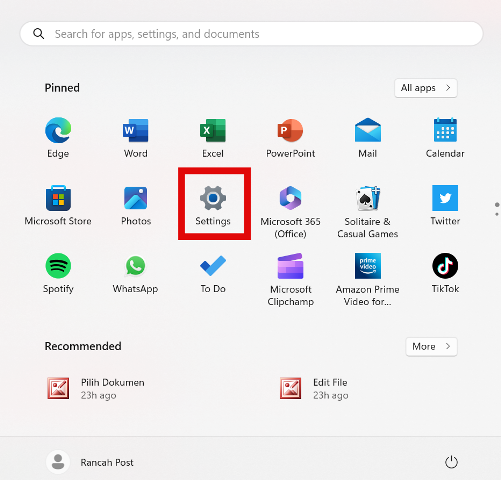
      Pilih Settings
      Pilih Settings. (IST)
    • Selanjutnya, pilih Network & Internet pada jendela yang terbuka.
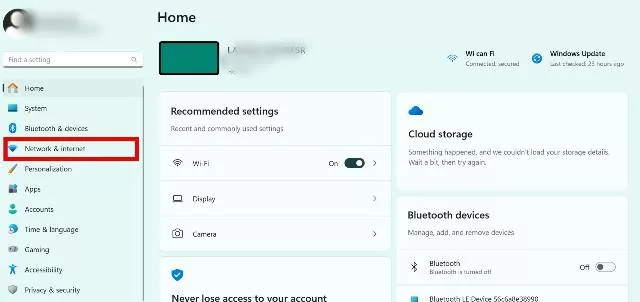
      Network dan Internet
      Network dan Internet. (IST)
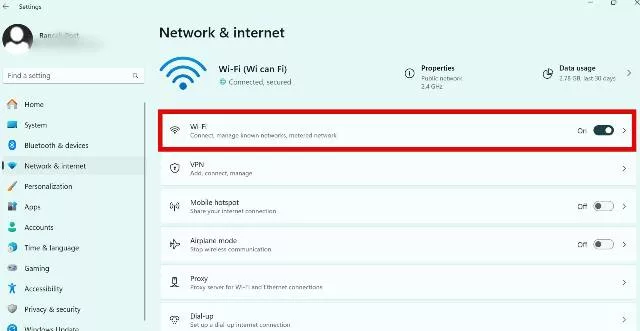
    • Lalu pilih WiFi.

      Pilih WiFi
      Pilih WiFi. (IST)
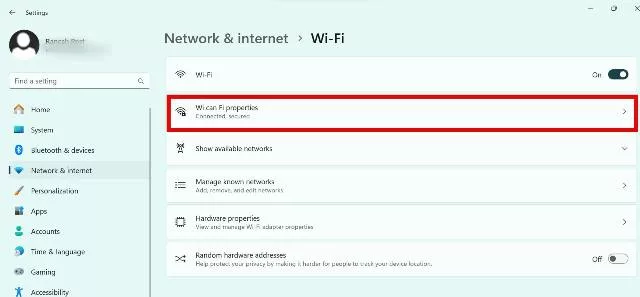
    • Klik nama WiFi yang tersambung.

      Pilih Jaringan
      Pilih Jaringan. (IST)
    • Setelah itu, cari opsi “View (nama WiFi) security key” dan pilih opsi View.
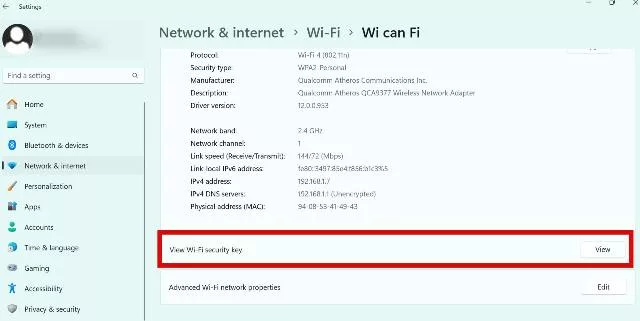
      View WiFi
      View WiFi. (IST)
    • Nantinya akan muncul password WiFi dari jaringan yang tersmabung dengan PC yang kamu gunakan.
    • Selesai.

    2. Cara Melihat Password WiFi dengan Menggunakan Recovery

    Cara melihat kata sandi WiFi bisa kamu lakukan dengan menggunakan aplikasi recovery. Aplikasi ini bisa kamu pakai jika sebelumnya kamu pernah tersambung dengan sebuah WiFi tapi lupa password.

    Berikut ini langkah-langkahnya:

    • Download dan pasang WiFi password Recovery melalui Play Store atau App Store.
    • Izinkan akses aplikasi untuk WiFi.
    • Selanjutnya, aplikasi akan menampilkan riwayat WiFi yang pernah digunakan lengkap dengan kata sandi atau passwordnya.
    • Selesai.

    BACA JUGA: Cara Mengosongkan Google Drive Supaya Ruang Penyimpanan Tetap Lega

    Demikianlah cara melihat password WiFi di PC yang bisa kamu lakukan dengan mudah.

    Password Tutorial WiFi Wifi
    Share. Facebook Twitter WhatsApp Telegram LinkedIn Copy Link
    Tira Dwi Cahyani
    • Website

    In order to succeed, we must first believe that we can!!

    Related Posts

    Cara Mendengarkan Musik Gratis di iPhone

    28 Maret 2026

    Cara Blokir Nomor Tidak Dikenal di Android Biar Hidup Lebih Tenang

    13 Maret 2026

    Cara Menggunakan Flashdisk di HP iPhone, Bebas Ribet & Pasti Berhasil!

    2 Maret 2026
    Add A Comment

    Comments are closed.

    Vivo X300 Ultra Resmi Meluncur, Ini Spesifikasi dan Harganya!

    5 April 2026

    Cek Spesifikasi dan Harga Xiaomi Redmi 15A Terbaru

    2 April 2026

    Cara Mendengarkan Musik Gratis di iPhone

    28 Maret 2026

    Command Latihan CS2 Terbaik di 2026

    27 Maret 2026
    Daftar HP Terbaru 2026
    • Oppo K15 Pro Plus Oppo K15 Pro Plus Rp8.499.000
    • Oppo K15 Pro Oppo K15 Pro Rp7.499.000
    • Poco X8 Pro Max Poco X8 Pro Max Rp7.999.000
    • Poco X8 Pro Poco X8 Pro Rp5.599.000
    • Samsung Galaxy S26 Ultra Samsung Galaxy S26 Ultra Rp24.499.000
    • Samsung Galaxy S26 Plus Samsung Galaxy S26 Plus Rp19.499.000
    Rancah Post
    Facebook X (Twitter) Instagram YouTube LinkedIn
    • Kontak
    • Privacy
    • Terms
    • Disclaimer
    © 2026 Rancah Post.

    Type above and press Enter to search. Press Esc to cancel.