

HP ZTE termasuk ponsel yang memiliki fitur untuk memindai atau scan barcode WiFi. Lantas, sudahkah kalian mengetahui cara scan barcode WiFi di HP ZTE?
Jika belum, kalian akan menemukan tutorial lengkapnya di artikel ini. Bagi yang ingin mengetahui tata caranya, kalian wajib menyimak artikel ini sampai selesai.
Saat ini jaringan WiFi menjadi koneksi yang banyak dipilih karena menawarkan kecepatan internet yang super ngebut. Sehingga pengguna bisa berselancar di internet dengan super cepat pula.
Mulai dari membuka media sosial, nonton video, browsing, video call, chatting, dan lainnya. Untuk bisa terhubung ke jaringan WiFi, pengguna harus memasukkan kata sandinya dengan benar.
Barulah mereka bisa menikmati jaringan WiFi tersebut untuk berbagai keperluan yang harus dilakukan secara online.
Tapi, bagaimana jika kita tidak mengetahui kata sandi dari jaringan WiFi tersebut tapi ingin tetap bisa terhubung? Adakah cara terhubung ke jaringan WiFi tanpa harus memasukkan kata sandinya?
Kabar baiknya jawaban dari pertanyaan tersebut adalah ada. Kalian bisa terhubung ke jaringan WiFi tersebut tanpa perlu memasukkan kata sandi.
Namun dengan syarat ponsel kalian harus mendukung scan barcode WiFi. Ya, salah satu metode terhubung ke jaringan WiFi tanpa menggunakan kata sandi adalah dengan scan barcode.
WiFi yang terhubung ke HP seseorang akan ada barcode-nya. Bagi yang ingin terhubung ke jaringan WiFi tersebut tanpa kata sandi, maka tinggal scan barcode-nya.
Pada pembahasan sebelumnya kami telah menjelaskan tata cara scan barcode WiFi pada HP merek lain. Khusus pada pembahasan ini kami akan menjelaskan tata cara pindai barcode WiFi untuk HP ZTE saja.
So, bagi para pengguna HP merek tersebut wajib banget menyimak pembahasannya sampai selesai agar bisa langsung mempraktikkannya.
Cara Scan Barcode WiFi di HP ZTE
Memindai barcode WiFi untuk bisa terhubung ke jaringan WiFi tersebut tentunya memiliki beragam manfaat, di antaranya lebih praktis, cepat, dan mudah.
Pengguna tak perlu repot memasukkan kata sandinya apalagi jika tidak mengetahuinya. Jadi langkah ini bisa dilakukan apabila ponsel teman atau orang yang ada di sekitar kalian sudah terhubung ke jaringan WiFi tersebut dan kita akan memindainya.
Di bawah ini kami telah menyiapkan tutorial cara untuk melihat sekaligus scan kode QR WiFi di HP ZTE. Kali ini kami menggunakan HP ZTE Blade A72, dan bisa dipraktikkan di HP merek lainnya.
Buka pengaturan WiFi
Langkah pertama yang harus dilakukan untuk memindai barcode WiFi adalah membuka pengaturan WiFi pada HP yang akan dipindai barcode WiFi-nya.
Cara membuka pengaturan WiFi bisa dari pusat kontrol dengan menekan dan tahan pintasan WiFi. Kemudian, bisa juga dengan cara manual, yakni membuka pengaturan HP lalu pilih opsi WiFi.
Melihat barcode WiFi
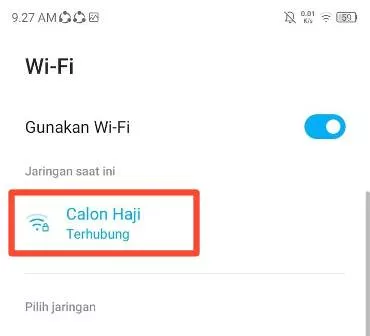
Setelah berada di halaman pengaturan WiFi, ini masih di HP yang hendak di-scan barcode WiFi-nya, silakan klik jaringan WiFi yang terhubung.
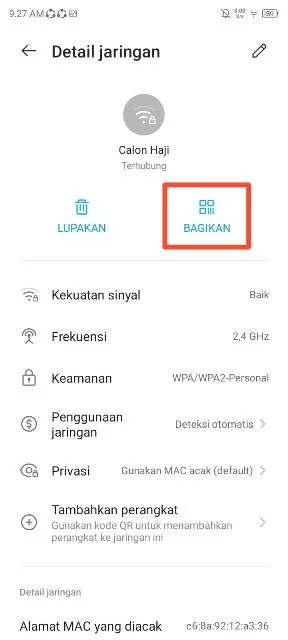
Kalian pun akan diarahkan ke halaman Detail jaringan yang berisi informasi kekuatan sinyal, frekuensi, keamanan, penggunaan jaringan, dan lainnya.
Untuk melihat barcode WiFi, klik opsi Bagikan lalu masukkan kunci layar (apabila mengaktifkan kunci layar).
Akan muncul barcode akan bisa di-scan agar bisa terhubung.
BACA JUGA: Cara Menampilkan Persentase Baterai HP ZTE Secara Akurat
Scan barcode WiFi di HP ZTE
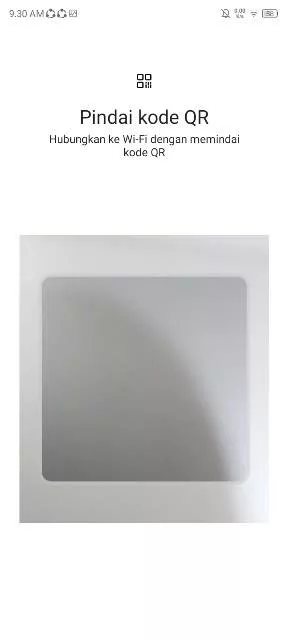
Tahap selanjutnya adalah melakukan cara scan barcode WiFi di HP ZTE. Di ponsel yang hendak terhubung ke jaringan WiFi, silakan buka pengaturan WiFi.
Klik icon scan di bagian Tambahkan jaringan lalu arahkan kamera ke kode QR WiFi yang sudah dimunculkan tadi.

Secara otomatis jaringan WiFi pun akan langsung terhubung ke HP kalian.
Sekarang kalian bisa berselancar di internet secara leluasa dengan jaringan WiFi tersebut. Super mudah ‘kan?
BACA JUGA: Cara Ganti Password WiFi Totolink agar Koneksi Stabil dan Berselancar Tetap Aman
Itu dia, langkah-langkah dalam cara scan barcode WiFi di HP ZTE berbagai tipe sekaligus cara melihat barcode WiFi-nya. Sekarang giliran kalian untuk mempraktikkan tata caranya, semoga dapat bermanfaat!
