

Google photos merupakan layanan yang bisa digunakan untuk menyimpan foto secara online dengan kapasitas yang besar. Berikut ini sendiri, kami akan mengulas cara memindahkan foto dari Google Photos ke akun lain dengan mudah dan cepat.
Untuk menyimpan momen-momen penting, kadang pengguna menyalin atau memindahkan fotonya dari ponsel ke akun lain supaya nantinya kamu bisa melihat kembali saat akan berpindah ponsel karena hanya perlu memasukkan akun Google saja.
Tapi ada kalanya kapasitas yang ada pada akun utama google sudah mau habis hingga maut tidak mau kamu harus memindahkannya ke akun lain. Tapi tenang saja opsi ini sangat mudah dan cepat dilakukan asalkan kamu memiliki koneksi jaringan internet yang stabil.
BACA JUGA: Cara Jualan di Itemku untuk Pemula, Mudah dan Aman!
Cara Memindahkan Foto dari Google Photos ke Akun Lain
- Pertama-tama buka aplikasi Google photos di perangkat yang kamu gunakan.
- Selanjutnya pilih foto mana saja yang akan kamu pindahkan ke akun lain.
Jika sudah dikirim takkan tombol Tambahkan Ke yang memiliki akun + di bagian bawah.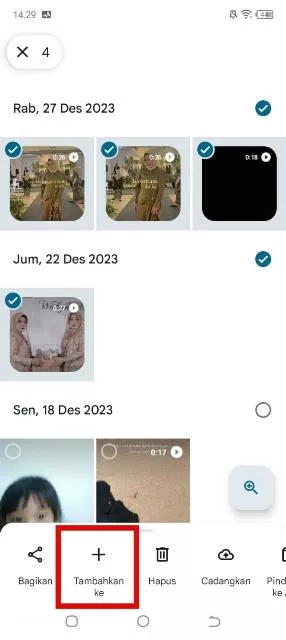
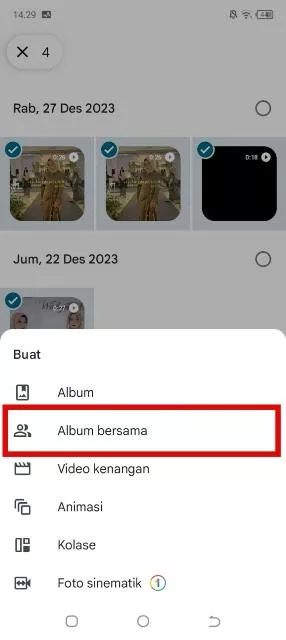
Tambahkan Ke. (IST) - Pada menu pop-up Create, pilih opsi Album Bersama.
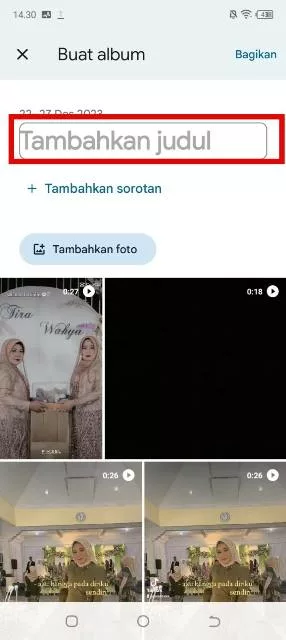
Album Bersama. (IST) - Buat judul album di kolom Tambahkan Judul.
Tambahkan Judul. (IST) - Tekan tombol Bagikan di pojok kanan atas.
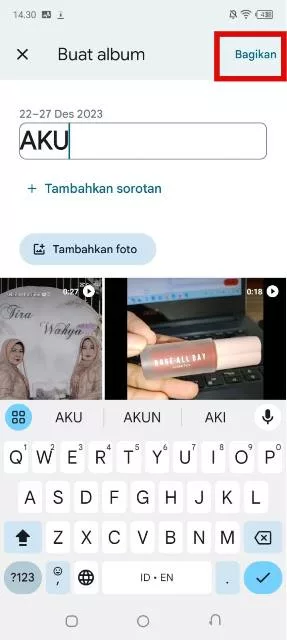
Bagikan. (IST) - Berikutnya beralih ke akun Google yang akan menjadi penerima foto tersebut.
- Pilih opsi Sharing yang memiliki dua orang di bagian atas.
- Buka Shared Album yang sudah kamu buat tadi.
- Pilih semua foto yang akan kamu pindahkan.
- Tekan Download atau Save yang memiliki ikon tanda panah di bagian bawah di icon awan.
- Proses pemindahan foto akan berlangsung, tunggu beberapa saat hingga proses pengunduhan foto selesai.
Proses untuk memindahkan foto dari akun Google pengirim ke penerima ini akan memakan waktu yang beragam disesuaikan dengan banyaknya dan besarnya file yang kamu kirimkan, serta koneksi internet yang kamu miliki.
Setelah foto-foto berhasil tersimpan di Google Photos akun penerima, maka sebaiknya kamu menghapus foto di akun pengirim untuk melegakan kembali ruang penyimpanan.
Perlu kamu ketahui, kapasitas gratis yang diberikan pada akun Google ini mencapai 15 GB dimana termasuk untuk Google Photos, Google Drive, Gmail, Google Docs, Google Form, dan lainnya.
Mungkin kamu bisa membuat beberapa akun Google supaya bisa mendapatkan kapasitas penyimpanan tambahan arena nantinya, baik itu foto, video, lagi, hingga gile bisa disimpan pada akun Google terpisah.
Jika kamu merasa ingin mendapatkan kapasitas yang lebih besar lagi dari satu akun Google saja bisa melakukan langganan Google Premium yang bisa dibayarkan setiap bulannya, atau setiap tahunnya.
BACA JUGA: 3 Cara Menyembunyikan Postingan Instagram di Feed Sebelum dan Setelah Diunggah
Demikianlah cara memindahkan foto dari Google photos ke akun lain dengan mudah dan cepat.
