

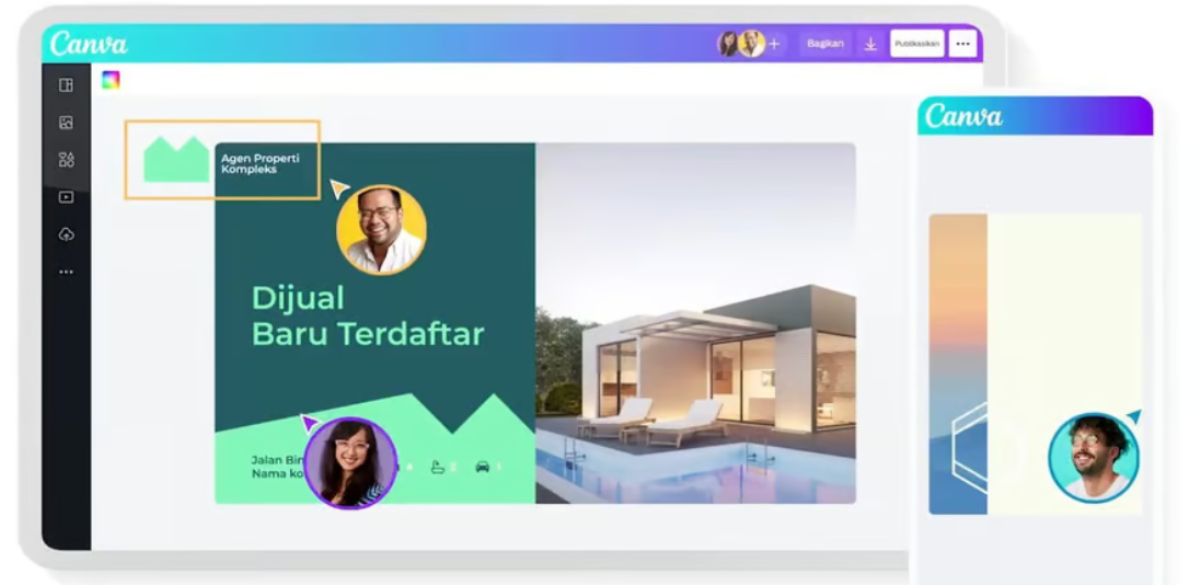
Cara menggunakan AI di canva bisa kamu akses dengan mudah baik itu secara gratis ataupun berbayar. Teknologi ini mengusung berbagai produk Artificial Intelligence seperti media ajaib milik Canva Dall-E dari Open AI, dan Imagen dari Google Cloud.
Mengetahui cara menggunakan ai di canva membuat proyek rumit yang kamu miliki bisa dikerjakan dengan lebih cepat dan mudah. Bahkan, pengguna bisa menambahkan berbagai sentuhan imajinasi pada desain yang dibuat.
Sekilas Tentang AI Canva
Penggunaan teknologi AI untuk menghasilkan grafik atau ilustrasi yang unik sudah menjadi trend dalam dunia industri. Fenomena ini membuka peluang bagi para desainer untuk menciptakan sebuah trend.
Dengan hadirnya teknologi AI ini yang tentunya terus berkembang, baik desainer grafis profesional ataupun pemula bisa menciptakan karya dengan waktu dan biaya yang lebih efisien. Hal ini juga melatarbelakangi chanbae sebagai web platform untuk menawarkan fitur AI pada penggunanya.
Dikutip dari buku desain grafis profesional dengan canva terbitan Jubilee Enterprise, Canva AI merupakan layanan yang mengintegrasikan kecerdasan buatan seperti tekstur image yang akan membantu kamu untuk bisa mendesain kreatif hanya dengan menulis teks.
Layanan ini juga bisa mengubah imajinasi setiap pengguna untuk menciptakan gambar hanya dari deskripsi dan memilih gaya serta ukuran sesuai dengan kebutuhan.
Berdasarkan halaman canva.com, member gratis bisa menggunakan layanan tersebut 50 kali seumur hidup. Untuk fitur DALL-E dan Imagen hanya tiga kali.
Sementara member sementara member Canva Pro, Canva Tim, Canva Nirlaba, dan Canva Pendidikan bisa menggunakan layanan AI 500 kali, serta menggunakan DALL-E dan imagen dari Google Cloud masing-masing sebanyak 25 kali untuk setiap bulannya.
BACA JUGA: Cara Mencerahkan Foto yang Gelap secara Online
Cara Menggunakan AI di Canva untuk Ubah Teks ke Gambar
Masih dari sumber yang sama, layanan Canva AI ini menawarkan berbagai fungsi. Mulai dari menampilkan berbagai gaya seni, membuat gambar dari teks, fitur penghapusan background fitur pengeditan hingga menambahkan berbagai efek dan foto filter yang menarik.
Layanan Canva AI bisa diakses di berbagai perangkat kompatibel dengan penyimpanan koloid, hingga bisa digunakan untuk kolaborasi secara real Time dengan memanfaatkan fitur berbagi dan ekspor yang mudah.
Berikut ini langkah-langkah yang bisa kamu gunakan untuk teks to Image :
1. Mulai Proyek Baru
Pertama-tama buka aplikasi atau situs Canva di perangkat yang kamu gunakan. Mulai proyek desain dari awal atau dengan template. Pada bagian editor, buka bila sisi dan klik aplikasi lalu pilih opsi text ke gambar.
2. Masukkan Deskripsi Teks
Selanjutnya masukkan deskripsi gambar yang ingin kamu buat. Buat deskripsi secara detail supaya desain atau gambar yang dihasilkan semakin baik.
3. Sesuaikan Gaya
Pilih gaya gambar dari opsi yang disediakan seperti sinematik, cat air, pensil warna, neon, dan retro wave. Setelah semua pengaturan sudah disesuaikan Klik tombol buat gambar.
4. Edit Gambar
Setelah gambar ai muncul pengguna bisa menambahkan efek, elemen, dan filter lainnya dari perpustakaan Canva. Situs ini sendiri menyediakan akses kejutan foto, gratis, icon, elemen media, dan berbagai aspek lainnya untuk membuat desain semakin original dan menarik.
5. Unduh Gambar
Unduh gambar yang sudah kamu buat untuk disimpan ke perangkat. Pengguna juga bisa membagikan hasil proyek di berbagai pelopor media sosial dari contoh melalui fitur berbagi pada pengaturan yang tersedia.
BACA JUGA: Cara Mengatasi HP Itel Lemot dan Cepat Panas
Demikianlah cara menggunakan AI di Canva untuk ubah teks ke gambar dengan mudah dan cepat.
