

Cara memperbaiki jaringan internet di smartphone Android bisa kamu lakukan dengan berbagai metode. Jaringan internet yang tidak stabil ini bisa membuat ponsel mengeluarkan data yang tidak terbatas saat melakukan aktivitas daring, seperti panggilan ataupun mengakses informasi.
Bagi pengguna Android yang ingin mengetahui solusinya bisa coba dengan simak artikel di bawah ini hingga selesai, Kami akan mengulas secara lengkap beberapa metode yang bisa kamu coba untuk memperbaiki jaringan internet di Android. Simak selengkapnya.
Faktor yang Memengaruhi Jaringan Internet di Android
Dikutip dari laman support.google.com, terdapat berbagai ciri yang menunjukan jaringan internet di smartphone Android buruk atau tidak stabil, diantaranya yaitu proses mengunduh yang tidak berjalan, waktu tunggu habis, atau terus berada di angka nol persen.
Selain itu, jaringan internet yang buruk pada smartphone Android bisa kamu ketahui saat Google Play selalu berhenti pada halaman memuat. Hal ini juga bisa ditandai saat Perangkat tidak bisa memuat halaman di peramban.
Dikutip dari halaman avast.com, biasanya Hal ini disebabkan oleh sinyal wi-fi yang terganggu, adanya setelan kontrol orang tua yang memblokir jaringan, password atau jaringan yang salah, kuota internet habis, lambatnya koneksi VPN, hingga adanya yang virus pada ponsel.
BACA JUGA: Kenapa Kamera HP Tidak Bisa Memotret? Ini Dia Penjelasan dan Cara Mengatasinya!
Cara Memperbaiki Jaringan Internet di Android
Cara memperbaiki jaringan internet di smartphone Android terdiri dari berbagai metode yang bisa kamu lakukan, berikut diantaranya.
1. Mulai Ulang Perangkat
Memulai ulang perangkat Android bisa membantu kamu untuk menghubungkan kembali ke jaringan internet. Cara ini juga diklaim bisa membantu perangkat menyegarkan sistem ponsel.
2. Cek Pengaturan perangkat
Jika pengguna tidak bisa terhubung dengan jaringan, perbaiki pengaturan perangkat seperti mode pesawat yang aktif, model kontrol orang tua yang aktif, dan password wi-fi yang salah.
Masukkan password wi-fi dengan benar kemudian nonaktifkan mode kontrol orang tua di perangkat ataupun airplane mode pada sistem HP Android.
3. Beralih antara WiFi dan Data Seluler – Cara Memperbaiki Jaringaan Internet
ika memulai ulang perangkat atau pengaturan sudah sesuai, coba beralih antara jaringan wi-fi ataupun data. Berikut ini langkah-langkahnya:
- Buka menu pengaturan dan pilih menu jaringan dan internet atau koneksi.
- Selanjutnya nonaktifkan wi-fi dan aktifkan data seluler. Setelah itu periksa kembali apakah ada perbedaan.
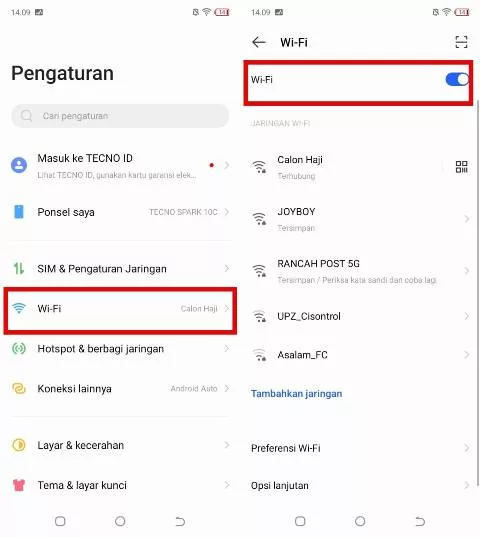
Nonaktifkan WiFi. (IST) - Jika tidak ada nonaktifkan jaringan data seluler dan kembali aktifkan jaringan wi-fi. Periksa kembali wi-fi tersebut.
- Selain melalui pengaturan, kamu bisa coba melakukan metode ini melalui menu quick panel.
4. Cek Koneksi Modem atau Router
Jika kendala jaringan terjadi karena modem atau router yang bermasalah, kamu bisa mereset router atau modem tersebut dengan langkah-langkah di bawah ini:
- Cabut router atau modem dan tunggu hingga 30 detik.
- Setelah itu hubungkan kembali perangkat dan tengkuk 30 detik lagi.
- Pastikan semua lampu indikator pada router menyala. Periksa koneksi internet pada perangkat kembali.
Konektivitas wi-fi di smartphone Android bisa terganggu karena pengguna memiliki terlalu banyak perangkat di satu jaringan. Jadi, gunakan wireless access point atau titik akses nirkabel untuk menambah jumlah perangkat yang mendukung koneksi tersebut
5. Setel Ulang Jaringan
Terakhir kamu juga bisa mengikuti metode di bawah ini untuk menyetel ulang perangkat Android yang digunakan. Ini dia langkah-langkahnya:
- Buka menu pengaturan dan pilih menu system.
- Selanjutnya pilih advanced atau opsi serupa dan klik reset option.
- Pilih reset wi-fi, dan bluetooth.
- Klik tombol reset pengaturan dan klik konfirmasi.
- Terakhir jaringan pengguna di pasar tersebut akan disetel ulang dan kecepatan internet akan meningkat.
BACA JUGA: Cara Edit Nama yang Lagi Viral, Buruan Ikutan!!
Demikianlah beberapa cara mengatasi jaringan internet di smartphone Android yang bisa kamu lakukan.
