

Cara mengatasi Error Something Went Wrong di Google Play Store memang perlu kamu pahami agar program bisa berjalan dengan normal kembali. Notifikasi kesalahan tersebut, biasanya membuat program Google menemukan aplikasi baru hingga mengelola layanan digital.
Pengguna smartphone Android yang sedang mendapatkan notifikasi atau pesan tersebut bisa coba simak artikel di bawah ini, karena kami akan mengulas penyebab dan cara mengatasi error something went wrong di Google Play Store secara lengkap dengan berbagai metode. Berikut selengkapnya.
Penyebab Error Something Went Wrong di Google Play Store
Seperti kita ketahui, Google Play Store merupakan program Android yang memungkinkan pengguna untuk mengunduh dan mengakses banyak perangkat lunak atau software pada sistem mobile.
Dengan skala yang luas, layanan ini menawarkan akses ke berbagai aplikasi Android. Tapi, terkadang program ini juga mengalami kendala seperti munculnya pesan kesalahan, salah satunya pesan Error Something Went Wrong.
Dikutip dari beberapa sumber, pesan kesalahan diatas biasanya disebabkan oleh pengguna yang masuk dengan banyak akun Google. Error ini juga bisa terjadi karena pengguna baru saja mengubah password akun Google dan perlu mengatasinya kembali dengan kredensial baru.
Kesalahan ini juga dapat disebabkan oleh masalah penyimpanan data dan cache pada perangkat atau karen jaringan internet yang tidak stabail.
Tapi tak perlu khawatir, Error Something Went Wrong di Google Play Store ini bisa diatasi dengan berbagai metode. Untuk mengetahuinya, kamu bisa coba simak rincian yang akan kami bahas di bawah ini.
BACA JUGA: Cara Keluar Mode Aman Tecno dengan Mudah
Cara Mengatasi Error Something Went Wrong di Google Play Store
Dikutip dari beberapa sumber, cara mengatasi error pada Google Play ini bisa diatasi dengan mengecek jaringan internet, mematikan server Google normal, hingga menghapus akun Google yang ada pada perangkat. Berikut ini diantaranya:
1. Cek Status Server Google
Cara pertama yang bisa kamu lakukan yaitu dengan mengecek status server Google. Hal ini biasanya disebabkan karena koneksi jaringan internet yang buruk. Kamu bisa mengunjungi dasbor Google atau menggunakan pihak ketiga seperti Down Detector melalui peramban.
2. Cek Jaringan Internet
Saat menggunakan Google Play Store, pengguna memerlukan koneksi internet yang aktif dan stabil untuk menjalankan berbagai fitur. Contohnya, menjelajahi berbagai aplikasi, melakukan autentikasi pengguna, mencari aplikasi tertentu, hingga update aplikasi.
Pengguna juga bisa mengecek jaringan operator yang digunakan. Kamu juga disarankan untuk menggunakan jaringan WiFi melalui rite atau perangkat lainnya agar lebih stabil.
3. Logout Akun Google dan Login Kembali
Jika kamu baru saja mengganti password akun Google atau mengalami kendala dengan akun Google yang digunakan. Kamu bisa menemukan pesan kesalahan tersebut pada layanan Play Store. Cara mengatasinya cukup mudah, kamu hanya perlu keluar dari akun Google dan masuk kembali. Berikut ini langkah-langkahnya:
- Buka aplikasi Pengaturan di smartphone yang kamu gunakan.
- Selanjutnya cari Akun dan pengguna dari daftar menu.
- Lalu ketuk Google dan pilih akun Google yang paling sering digunakan untuk aplikasi Google Play Store.
- Pilih kun dan klik Hapus Akun.
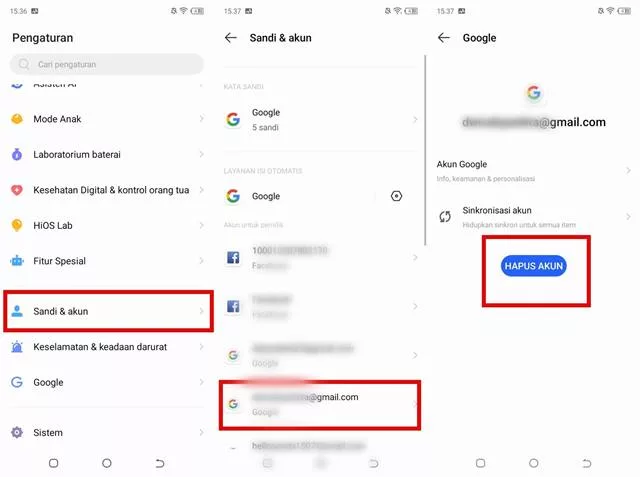
Hapus Akun. (IST) - Setelah itu, kembali ke halaman akun dan klik Tambahkan Akun.
- Pilih Akun Google dan masukkan alamat email dan password.
- Setelah akun ditambahkan, buka kembali Google Play Store dan pilih akun.
- Selesai. Pastikan untuk mengikuti petunjuk diatas secara bertahap.
BACA JUGA: Bawa Banyak Fitur Premium, CapCut Creative Suite Tawarkan Kemudahan Edit Video Secara Online
Demikianlah cara mengatasi something went wrong di Google Play Store yang bisa kamu coba.
