


Cara menghapus playlist di YouTube sebenarnya sangat mudah, tapi nyatanya banyak pengguna yang masih kebingungan melakukannya.
Wajar saja, apalagi jika kalian tidak terlalu suka mencoba fitur-fitur yang ada di YouTube dan hanya menggunakan YouTube untuk streaming video atau mendengarkan lagu.
Alhasil, saat ini kalian pun kebingungan ketika playlist di akun YouTube telah menumpuk dan ingin menghapusnya saja.
Tapi saat hendak melakukannya, kalian bingung menu mana yang harus diklik agar playlist dapat terhapus.
Jangan khawatir, kami bakal membahas tutorial lengkapnya di artikel ini untuk memudahkan kalian hapus playlist di YouTube dengan cepat, mudah, dan pasti berhasil.
YouTube memang menjadi salah satu platform media sosial yang sangat populer di dunia. Sepertinya tak ada video yang tak bisa kita temukan di YouTube.
Mulai dari konten hiburan, edukatif, berita viral, kejadian viral, musik, vlog, tutorial, dan masih banyak yang lainnya.
Nah, YouTube pun memiliki banyak fitur keren yang bisa dimanfaatkan sesuai kegunaannya. Salah satu dari sekian banyaknya fitur yang ada di YouTube, terdapat fitur playlist.
Fitur tersebut bisa kita gunakan untuk mengkategorikan video yang kalian ingin tonton secara berurutan. Misalnya ketika ingin mendengarkan musik, kalian bisa membuat playlist lalu tambahkan video musik yang ingin didengarkan agar nanti diputar secara berurutan.
Kalian tak perlu lagi mencari video yang ingin ditonton karena akan diputar secara otomatis setelah video sebelumnya selesai ditonton.
Cara membuat playlist di YouTube sudah pernah kami bahas pada artikel sebelumnya. Beberapa dari kalian mungkin sudah ada yang melihatnya.
Dan khusus pada kesempatan kali ini kami akan membahas cara menghapus playlist di YouTube dengan mudah dan cepat.
Cara Menghapus Playlist di YouTube
Seseorang pasti memiliki alasan tersendiri mengapa mereka ingin menghapus playlist di YouTube. Salah satu alasannya mungkin karena playlist itu sudah tidak mereka inginkan atau bisa juga karena sudah didengarkan.
Playlist yang telah dibuat pun mungkin terlalu banyak, jika terus membuat playlist tanpa menghapus playlist yang sudah tidak digunakan, pastinya bikin playlist jadi menumpuk.
Agar hal itu tak terjadi, kalian perlu menghapus playlist yang sudah tidak diperlukan. Tata caranya bisa dipraktikkan dengan langkah-langkah berikut ini.
Buka aplikasi YouTube
Langkah pertama yang harus dilakukan adalah membuka aplikasi YouTube yang ada di HP kalian. YouTube sendiri biasanya sudah terinstall secara default di HP sehingga kita tak perlu melakukan proses instalasi secara manual.
Setelah berada di beranda YouTube, klik menu Anda lalu klik Lihat semua di bagian Playlist.
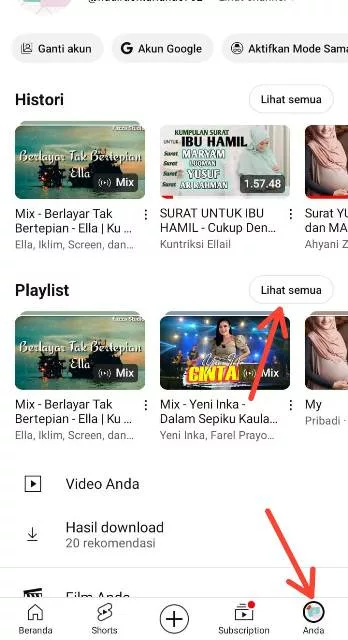
Akan tampil semua playlist yang telah kalian buat, atau playlist yang kita simpan saat memutar lagu dan video lainnya.
BACA JUGA: Cara Mengatasi YouTube Loading Terus Padahal Sinyal Bagus, Auto Ngebut!
Menghapus playlist YouTube
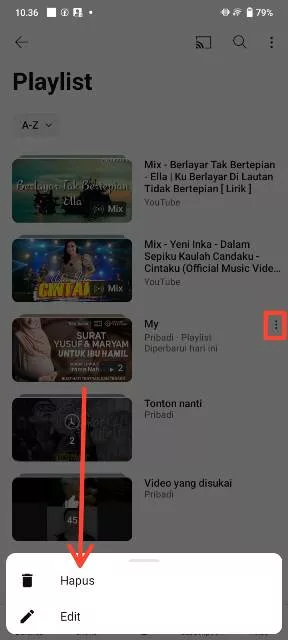
Silakan pilih playlist yang mau dihapus, lalu klik titik tiga di samping nama playlist > klik Hapus > klik Hapus lagi jika sudah yakin untuk menghapusnya.
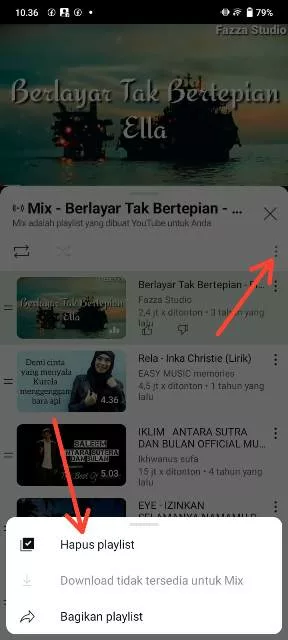
Selain dengan cara itu, kalian bisa membuka dulu playlist yang mau dihapus lalu klik titik tiga seperti gambar di bawah ini > klik Hapus playlist.
Atau bisa juga menghapus salah satu video dari playlist, sehingga kalian tak perlu menghapus playlist secara keseluruhan dan menghilangkan beberapa video yang sudah ditonton saja.
Caranya, klik titik tiga di samping video pada playlist yang mau dihapus > klik Hapus dari (nama playlist).
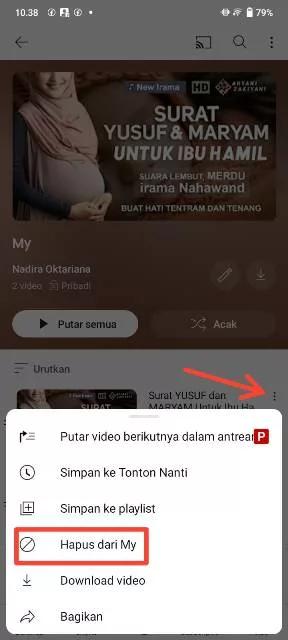
Playlist maupun beberapa video di playlist telah berhasil kalian hapus. Ya, jadi kalian bisa memilih cara menghapus playlist YouTube mana yang diperlukan.
BACA JUGA: Cara Edit Video dengan YouTube Create, Platform Baru Tapi Recommended untuk Digunakan!
Demikianlah cara menghapus playlist di YouTube, baik satu playlist atau pun beberapa video yang ada di dalam playlist. Terima kasih sudah menyimak artikelnya sampai selesai, semoga dapat membantu dan bermanfaat!
