

Cara logout akun Play Store di HP Android sebenarnya sangat mudah. Tapi pengguna yang belum tahu caranya pasti akan kesulitan menemukan opsi logout.
Wajar saja, opsi logout akun Google Play Store memang sedikit tersembunyi dan pengguna perlu melakukan cara khusus agar bisa menemukannya.
Tapi jika sudah mengetahui letak tombol logout-nya, pasti semuanya akan terasa lebih mudah. Oleh karena itu, Rancah Post pun bakal membahas tutorialnya di artikel ini agar kalian tak perlu bingung lagi ketika hendak mengeluarkan akun Play Store dari HP.
Tapi sebelum ke tutorialnya, kita bakal membahas terlebih dahulu mengenai Google Play Store. Ya, Google Play Store merupakan layanan yang memungkinkan pengguna mendownload berbagai aplikasi dan game secara aman.
Ada banyak aplikasi yang bisa kita temukan di Google Play Store dan bisa dimanfaatkan sesuai keperluan. Untuk bisa menggunakan Play Store, kita perlu memiliki akun Google yang nantinya digunakan juga sebagai akun Play Store.
Tanpa akun Google, kalian tidak bisa mendownload aplikasi apapun lewat Play Store. Hal ini kamu pasti sudah mengetahuinya, bukan?
Tanpa sadar kita pun telah login banyak akun Play Store, sehingga akun Play Store pun malah menumpuk. Hal ini pun memunculkan keinginan kalian untuk mengeluarkan salah satu atau mungkin beberapa akun Play Store yang sudah tidak digunakan lagi.
Perlu diketahui, mengeluarkan akun Play Store itu artinya mengeluarkan juga akun Google dari HP kalian. Jadi nantinya akun Google tersebut tidak akan muncul lagi di HP.
Tenang saja, jika diperlukan lagi kalian tinggal login ulang asalkan mengetahui kata sandi dari akun Google tersebut.
Nah, bagi pengguna yang mau logout akun Play Store, silakan langsung ikuti tutorialnya di bawah ini.
Cara Logout Akun Play Store
Berikut ini langkah-langkah untuk mengeluarkan akun Play Store di HP Android. Setiap HP memiliki cara yang sedikit berbeda, terutama dari nama menunya.
Kali ini kami akan mempraktikkannya di HP Vivo, jika kalian menggunakan HP merek lainnya bisa menyesuaikannya saja. Tapi step-by-step yang harus dilakukan sama kok!
Buka menu Pengaturan
Langkah pertama yang harus kalian lakukan adalah membuka menu Pengaturan atau Setelan di HP yang digunakan. Kalian bisa membukanya lewat pusat kontrol, layar utama, maupun laci aplikasi.
Setelah menu Pengaturan terbuka, di dalamnya akan berisi banyak opsi menu, mulai dari akun Vivo, jaringan dan internet, efek dinamis, keamanan, Google, Akun, hingga Tentang ponsel.
BACA JUGA: Cara Mematikan Update Otomatis Play Store agar Ruang Penyimpanan Tidak Cepat Penuh
Klik menu Akun
Dari semua opsi menu yang tampil, silakan klik opsi Akun.
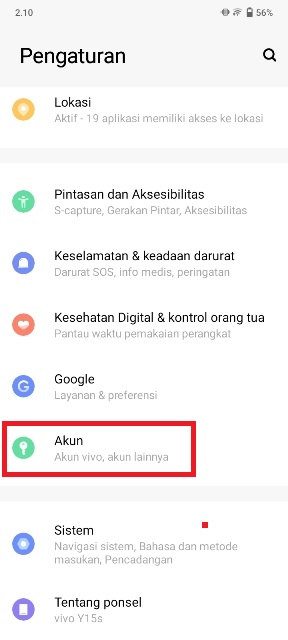
Di dalamnya berisi semua akun yang ada di HP, mulai dari akun Emoji Keyboard, Facebook, akun Google lain, Telegram, TikTok, WhatsApp, aplikasi X (Twitter), hingga akun Vivo.

Meski akan logout akun Play Store dari HP, namun bukan aplikasi Google Play Store yang dibuka, melainkan menu Akun yang ada di Pengaturan.
Logout akun Play Store
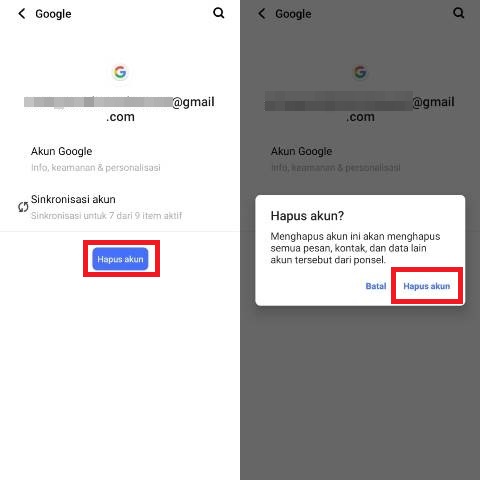
Untuk mengeluarkan akun Play Store, kalian tinggal pilih akun Google mana yang akan dikeluarkan. Setelahnya, silakan klik Hapus akun.
Akan muncul pop up konfirmasi bahwa menghapus akun Google (Play Store) maka akan menghapus semua pesan, kontak dan data lain akun tersebut dari HP.
Sinkronisasi dan hal-hal lain yang melibatkan akun tersebut pun akan terhapus. Namun hanya ini satu-satunya cara untuk mengeluarkan akun Play Store dari HP.
Silakan klik Hapus akun jika sudah yakin ingin menghapus akun tersebut dari HP kalian.
Untuk memastikan bahwa akun Play Store itu sudah ter-logout, kalian bisa membuka Google Play Store dan klik foto profil akun di pojok kanan atas.
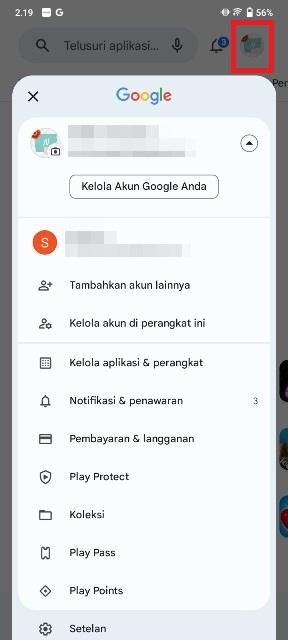
Pastinya akun Play Store tersebut sudah hilang atau logout dari HP tersebut. Lakukan cara di atas lagi jika kalian ingin mengeluarkan akun Play Store lainnya.
BACA JUGA: Jangan Panik, Ini dia Cara Download Google Play Store yang Hilang
Tutorial cara logout akun Play Store di HP Android telah selesai kami bahas. Sekarang giliran kalian untuk mempraktikkan tutorialnya, jika ada perbedaan nama menu silakan sesuaikan saja.
