

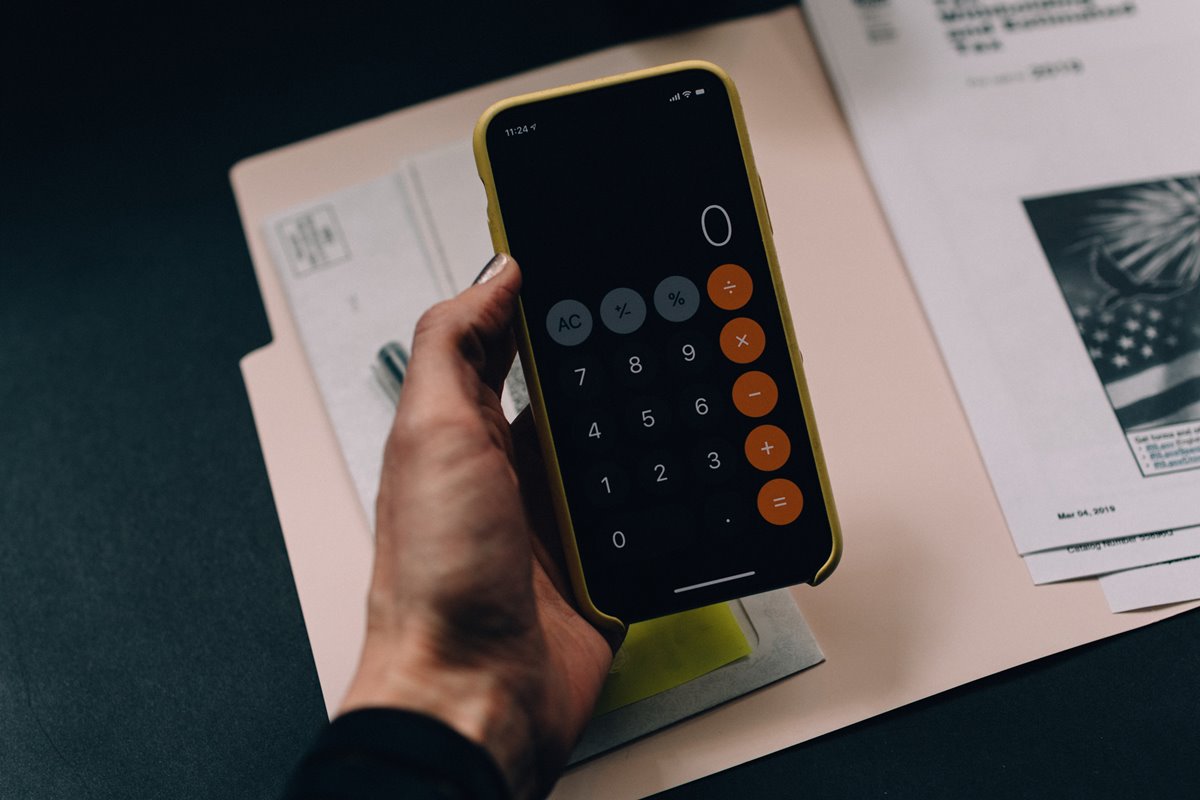
Cara melihat history kalkulator iPhone umumnya dicari pengguna. Kalkulator adalah aplikasi yang selalu ada di ponsel, mulai dari ponsel biasa hingga ponsel pintar seperti sekarang.
Saat ini, aplikasi tersebut mendapatkan berbagai peningkatan untuk mempermudah kerja penggunanya. Namun, apakah ada cara melihat history kalkulator iPhone? Agar lebih jelas, pengguna bisa menyimak artikel ini hingga selesai.
BACA JUGA: Cara Mengatasi Transaksi Melebihi Limit Harian BRImo
Apakah Ada Cara Melihat History Kalkulator iPhone?
Berdasarkan penjelasan di buku Ensiklopedia Mini Sains yang disusun oleh Chris Oxlade dan Anita Ganeri terbitan Erlangga, kalkulator adalah fitur yang dapat dipakai untuk membantu menghitung angka, seperti menjumlahkan, mengurangi, dan perhitungan sulit lainnya.
Terkadang, pengguna kurang yakin angka yang dimasukkan ke kalkulator sudah benar semua atau belum dan ingin mengeceknya. Lantas, apakah ada cara melihat history kalkulator iPhone?
Dikutip dari nerdschalk.com, sayangnya iPhone tak memberikan fitur riwayat perhitungan karena alasan privasi. Namun, pengguna bisa mengikuti petunjuk di bawah ini sebagai alternatifnya:
1. Salin Hasil Terakhir
Pengguna bisa melihat dan menyalin hasil terakhir lewat pintasan aplikasi di iPhone. Ini bisa membantu pengguna untuk melihat dan menyalin hasil perhitungan terakhir, begini caranya:
- Di halaman utama iPhone, cari aplikasi kalkulator, lalu tekan dan tahan.
- Di layar akan muncul jendela kecil, ketuk ‘Copy Last Result’.
- Buka aplikasi lain untuk menempel hasil salinan tersebut, bisa di Note, aplikasi pesan, atau lainnya.
- Selesai. Hasil perhitungan terakhir akan ditampilkan.
2. Pakai Fitur Fungsi Memori
Fitur fungsi memori di iPhone memungkinkan pengguna menyimpan hasil dan angka yang diketik dari perhitungan saat ini ke memori kalkulator. Ini bisa membantu pengguna mengingat dan menggunakan kembali, hingga melanjutkan perhitungan rumit. Begini caranya:
- Buka aplikasi kalkulator dan hitung sesuai seperti biasa.
- Ubah tampilan ponsel menjadi lanskap untuk memunculkan fitur iPhone lebih lengkap.
- Ketuk tombol ‘m+’ untuk menyimpan hasil saat ini ke memori kalkulator.
- Lanjutkan perhitungan seperti biasa dengan menekan tombol ‘mr’ terlebih dahulu untuk memunculkan nomor yang tersimpan di memori. Kemudian, masukkan angka-angka untuk melanjutkan perhitungan.
- Selesai.
Selain fungsi di atas, pengguna juga memiliki akses ke fungsi memori lainnya untuk membantu mendapatkan hasil yang maksimal, yaitu:
- mc: menghapus data di memori kalkulator.
- m-: menghilangkan data terakhir di memori kalkulator.
3. Instal Aplikasi Pihak Ketiga
Karena aplikasi kalkulator bawaan iPhone tak bisa memunculkan riwayat perhitungan, pengguna bisa memanfaatkan aplikasi kalkulator lainnya yang tersedia di Apple App Store.
Dengan aplikasi tersebut, pengguna mendapatkan riwayat perhitungan. Berikut aplikasi yang direkomendasikan untuk diinstal agar mendapatkan fitur riwayat perhitungan di kalkulator:
- Calculator with History +
- Calculator & Maths Solver
- OneCalc: All-in-one Calculator
- Calculator with History
BACA JUGA: 8 Cara Menghemat Baterai HP Infinix, Dijamin Awet!
Itulah cara melihat history kalkulator iPhone yang bisa kamu coba untuk mengetahui penghitungan terakhir yang kamu butuhkan. Cukup mudah bukan?
