

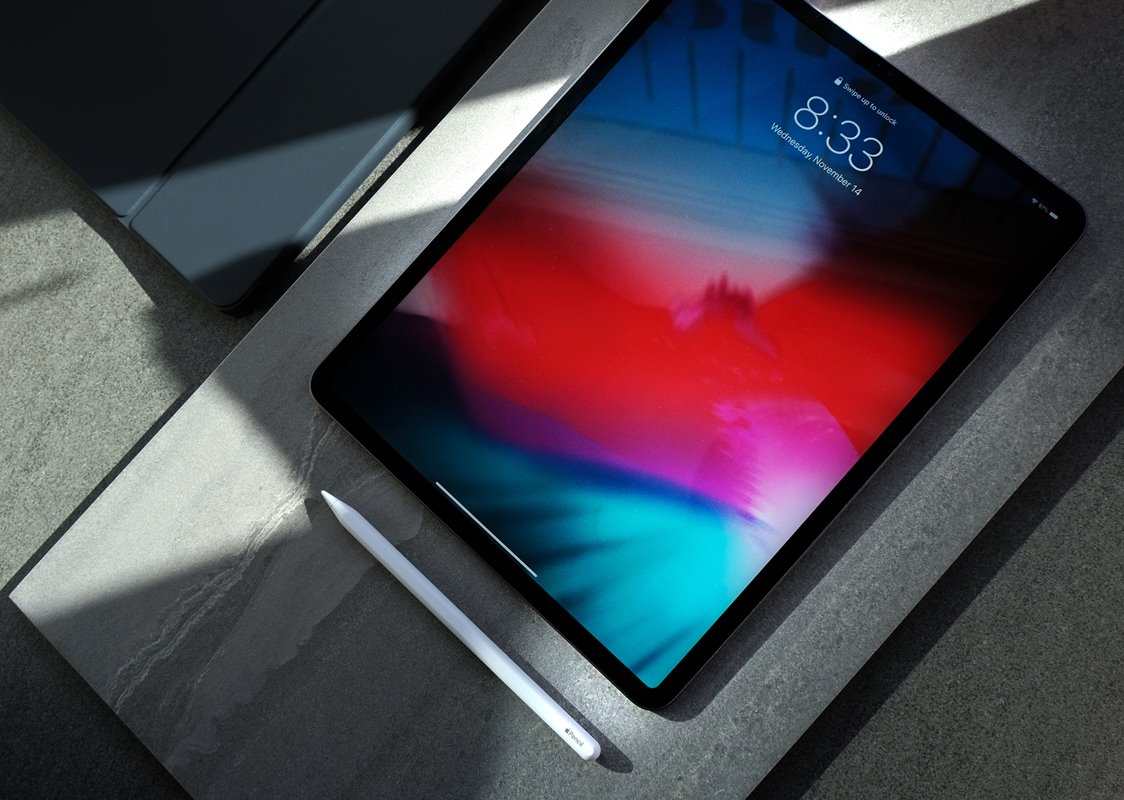
Cara screenshot di iPad dan screen recorder sebenarnya bisa dilakukan dengan mudah dan cepat asalkan kamu sudah paham dengan caranya.
Cara screenshot di iPad perlu dipahami pengguna untuk menyimpan berbagai informasi yang ditemukan pada perangkat. Screenshot juga digunakan sebagai teknik untuk menangkap momen atau aktivitas daring seperti chat Whatsapp atau menyimpan story Instagram.
iPad menjadi salah satu produk Apple yang menyediakan berbagai fitur canggih dan bisa dimanfaatkan pengguna. Salah satunya fitur screenshot. Pengguna bisa menyimak cara screenshot di iPad pada artikel ini sampai selesai.
BACA JUGA: Cara Mengatur Alarm di HP Vivo All Series
Cara Screenshot di iPad
iPad memungkinkan penggunanya untuk mengambil tangkapan layar dengan ukuran biasa dan ukuran penuh. Model iPad lama dengan iPad yang memiliki tombol utama memiliki cara berbeda untuk menangkap layar.
Disadur dari laman support.apple.com, berikut cara screenshot di iPad yang menggunakan sistem operasi iOS 13, iOS 14, iOS 15, dan iOS 16.
- Temukan konten layar yang ingin di-screenshot.
- Pada iPad dengan tombol utama tekan tombol atas dan tombol utama secara bersamaan. Sementara untuk model iPad lainnya, tekan tombol atas di sisi kanan dan tombol volume secara bersamaan dan lepaskan.
- Setelah terdengar bunyi tangkapan kamera, akan muncul jepretan layar di pojok kiri bawah. Setelah itu klik Selesai.
- Simpan foto dengan memilih opsi ‘Simpan ke Foto’ atau ‘Simpan ke File’.
Hasil tangkapan layar bisa dilihat di album Screenshot di menu Foto atau di album ‘Semua Foto’ jika menggunakan Foto iCloud. Sementara untuk screenshot halaman penuh, pengguna bisa menyimak petunjuknya pada penjelasan berikut.
Cara Screenshot di iPad Ukuran Layar Penuh
Masih dari sumber yang sama, cara screenshot layar penuh di iPad dengan sistem iOS 14, iOS 15, dan iOS 16 bisa mengikuti langkah-langkah berikut ini.
- Temukan konten yang ingin disimpan.
- Lakukan salah satu petunjuk berikut:
- iPad dengan tombol utama: Tekan lalu lepaskan tombol atas dan tombol utama secara bersamaan.
- iPad dengan model lainnya: Tekan lalu lepaskan tombol atas dan salah satu tombol volume secara bersamaan.
- Ketuk jepretan layar di pojok kiri bawah kemudian pilih opsi Halaman Penuh.
- Untuk menyimpan hasil screenshot, ketuk ‘Selesai’ kemudian pilih ‘Simpan PDF ke File’. Temukan lokasi tempat ingin menyimpan berkas dan klik Simpan.
- Apabila ingin dibagikan, ketuk ikon unggah dan pilih opsi Fitur Sharing seperti Airdrop, Pesan, atau Mail. Masukkan informasi lain yang diminta dan klik Kirim PDF.
Untuk perangkat dengan sistem iOS 13, pengguna bisa menangkap layar satu halaman penuh dengan cara screenshot ukuran layar biasa seperti tutorial sebelumnya.
Setelah itu, klik gambar mini untuk menampilkan opsi Halaman Penuh. Untuk menyimpan dan berbagi berkas, ikuti petunjuk yang diberikan sistem iOS tersebut.
Cara Screen Record di iPad
iPad juga memungkinkan penggunanya untuk merekam aktivitas layar. Baik iOS lama hingga terbaru, fitur ini bisa ditambahkan ke menu Pusat Kontrol sebelum menggunakannya. Berikut cara melakukannya.
- Buka Pengaturan dan klik Pusat Kontrol.
- Ketuk ikon tambah di samping opsi Perekaman layar.
- Setelah ditambahkan, pengguna bisa merekam layar dengan cara berikut ini:
- Buka aplikasi atau bagian yang ingin direkam.
- Buka Pusat Kontrol dan klik ikon Perekaman Layar dan tunggu hitungan mundur tiga detik.
- Untuk berhenti merekam, buka Pusat Kontrol dan ketuk ikon lingkaran merah dan klik Stop.
- Hasil rekaman akan disimpan pada menu Foto di opsi Rekaman Layar.
BACA JUGA: Cara Mengatur Alarm di HP Vivo All Series
Itulah cara screenshot iPad dan screen recorder di perangkat tipe iOS lainnya yang bisa kamu coba.
