

Cara menjadikan Chrome sebagai default browser di Vivo bakal kami bahas di artikel ini. Bagi pengguna HP Vivo yang mengubah default browser, cukup simak dan ikuti langkah-langkahnya!
Setiap HP, termasuk Vivo sudah dilengkapi dengan browser bawaan atau default yang bisa digunakan untuk browsing.
Tapi terkadang beberapa pengguna merasa kurang nyaman jika harus menggunakan default browser dari HP. Mengingat mereka sudah terbiasa menggunakan browser lain.
Salah satu browser yang banyak difavoritkan adalah Google Chrome. Ya, Google Chrome memang merupakan browser yang memiliki banyak fitur unggulan.
Di antaranya seperti mode penghemat data, fitur terjemah otomatis, blokir pop up dan iklan, browsing dengan cepat, dan masih banyak yang lainnya lagi.
Sehingga tak heran jika sering diandalkan oleh banyak pengguna untuk keperluan mengakses website tertentu atau mencari informasi yang diperlukan.
Jika tidak mengubah default browser, maka setiap kali membuka link di HP secara otomatis akan terbuka dengan menggunakan browser bawaan.
Padahal kita sangat ingin membuka link tersebut dengan menggunakan Google Chrome. Sebenarnya, bisa saja menyalin link-nya lalu buka paste link tersebut di Google Chrome.
Namun seperti itu sangat ribet, akan lebih praktis jika tinggal klik dan langsung membuka link dengan Google Chrome.
Jika ingin melakukan hal itu, maka kalian harus mengganti default browser-nya terlebih dahulu dengan Google Chrome.
Sehingga nantinya Google Chrome-lah yang menjadi default browser di HP Vivo yang digunakan. Cara mengganti default browser di HP Vivo akan langsung kami jelaskan di bawah ini, jangan lupa untuk menyimaknya sampai selesai.
Cara Menjadikan Chrome Sebagai Default Browser di Vivo
Hanya dengan beberapa langkah saja, Google Chrome akan berhasil diubah menjadi default browser di HP Vivo kalian.
Buka menu Pengaturan
Cara menjadikan Google Chrome sebagai default browser adalah melalui menu Pengaturan. Jadi kalian, harus membuka menu Pengaturan di HP Vivo kalian terlebih dahulu.
Kalian bisa membuka menu Pengaturan lewat laci aplikasi maupun dari control center. Sebagai informasi, tutorial ini dipraktikkan di HP Vivo Y15S dan menjalankan Funtouch OS 11.
Jika ada perbedaan letak atau nama menu dengan di HP Vivo yang kalian gunakan saat ini, maka tinggal menyesuaikannya saja.
BACA JUGA: Cara Membersihkan Ruang Penyimpanan HP Vivo Tanpa Menghapus Aplikasi
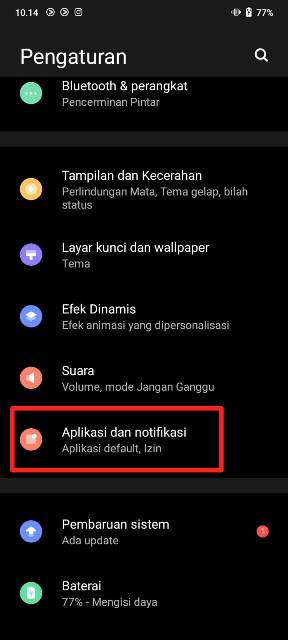
Masuk menu Aplikasi dan notifikasi
Cara menjadikan Google Chrome sebagai default browser di HP Vivo berikutnya, silakan cari dan klik menu Aplikasi dan notifikasi.
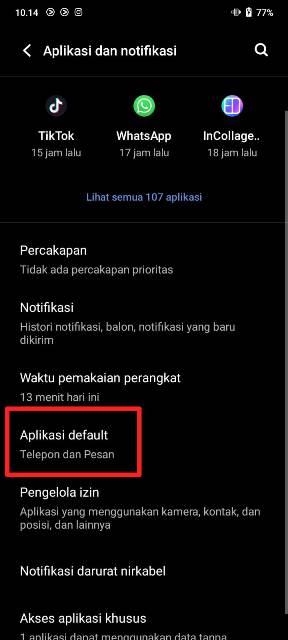
Kemudian, klik Aplikasi default. Nah, di laman tersebut, kamu bisa mengubah berbagai aplikasi default yang diinginkan mulai dari Apl nomor penelpon & spam, Aplikasi asisten digital, Aplikasi browser, dan Aplikasi layar utama, Aplikasi SMS, dan Aplikasi telepon.
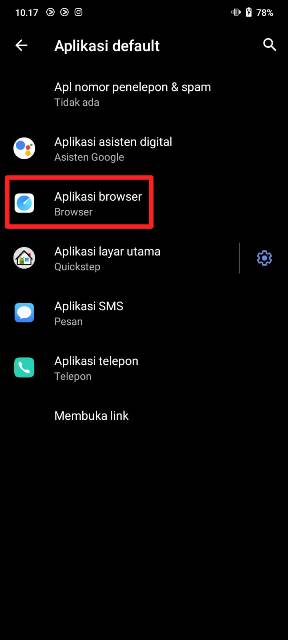
Karena akan mengubah default browser, maka silakan klik opsi Aplikasi browser.
Menjadikan Chrome sebagai default browser Vivo
Di sini kami masih menggunakan browser default Vivo, dan untuk mengubahnya ke Google Chrome, maka silakan klik Google Chrome.
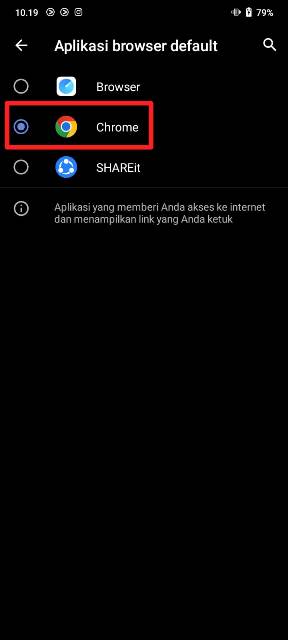
Sampai sini, Google Chrome pun sudah berhasil dijadikan sebagai default browser di HP Vivo kalian. Jadi setiap kali mengklik link dari WhatsApp, atau media sosial lainnya, akan langsung dibuka dengan Google Chrome.
Cara yang sama dilakukan juga jika kamu ingin mengubah default browser ke browser yang lainnya. Misalnya, Opera Mini, Mozilla Firefox, dan browser favorit lainnya.
Begitu pula ketika ingin mengubah aplikasi default yang lainnya, misalnya SMS atau telepon, kamu bisa melakukan langkah-langkah di atas. Cukup klik menu aplikasi default yang mau dirubah.
BACA JUGA: 3 Cara Menonaktifkan Adblock Google Chrome agar Bisa Berselancar dengan Nyaman
Itu dia, cara menjadikan Google Chrome sebagai default browser di HP Vivo semua tipe. Terima kasih sudah menyimak pembahasannya sampai selesai, sampai jumpa di artikel lainnya.
