

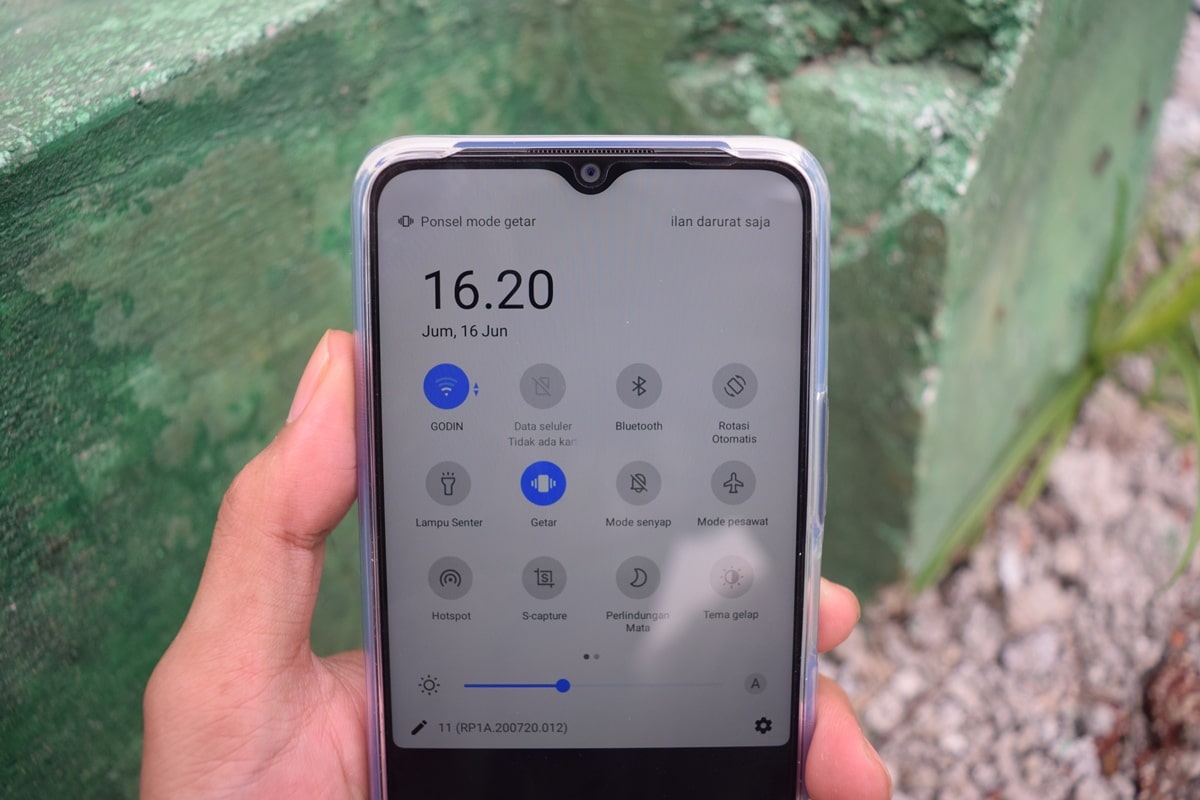
Cara mengatur jam di HP Vivo ternyata masih banyak pengguna yang kebingungan. Padahal mengatur jam di HP Vivo sangat mudah.
Tapi mungkin mereka yang belum mengetahui tata caranya karena baru menggunakan HP Vivo. Sehingga belum terbiasa dengan menu pengaturan yang ada di dalamnya.
HP Vivo menjadi salah satu merek ponsel yang populer saat ini. Banyak pengguna dari berbagai kalangan yang membelinya karena menawarkan banyak fitur unggulan.
Jam merupakan fitur dasar yang ada di setiap perangkat, termasuk juga HP Vivo. Biasanya jam sudah diatur secara otomatis, sehingga pengguna tak perlu lagi mengaturnya secara manual.
Namun terkadang pengguna ingin mengatur jam secara manual. Misalnya karena zona waktu tidak sesuai sehingga perlu di atur lagi atau karena hal lain yang mengharuskan mengatur jam manual.
Apapun alasannya, kalian bisa mengganti jam di HP Vivo sesuai keinginan.
Fitur jam di HP, laptop, dan perangkat lainnya sangat bermanfaat agar kita selalu mengetahui waktu saat beraktivitas di depan layar HP atau laptop.
Selain itu, sangat bermanfaat juga bila di tempat kalian tidak ada jam dinding atau tidak mengenakan jam tangan.
Nah, bagi yang ingin mengubah jam di HP Vivo secara manual agar waktunya sesuai keinginan, yuk ikuti langkah-langkah di bawah ini.
Cara Mengatur Jam di HP Vivo
Sebagai informasi, tutorial ini dipraktikkan di HP Vivo Y15S yang menjalankan Funtouch OS 11. Jika kamu menggunakan versi di bawahnya, kami juga akan memberikan alternatif caranya.
Buka menu Pengaturan
Untuk mengubah jam di HP Vivo secara manual, caranya adalah dengan masuk menu Pengaturan. Di menu tersebut, kalian akan menemukan banyak opsi menu pengaturan yang bisa diubah sesuai keinginan masing-masing pengguna.
Masuk menu Sistem
Setelah berada di menu Pengaturan, silakan scroll ke bawah dan klik menu Sistem. Akan tampil lagi berbagai opsi menu, silakan klik Tanggal & waktu.
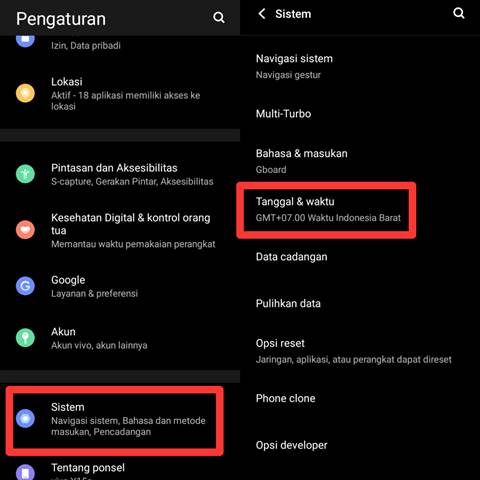
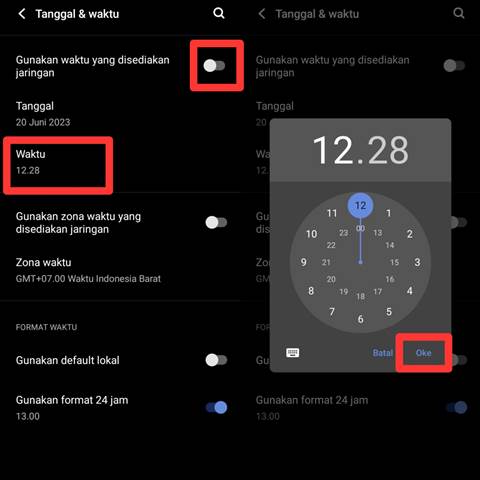
Jika sebelumnya, menggunakan waktu yang disediakan jaringan, silakan nonaktifkan terlebih dahulu toggle di sampingnya. Dengan begitu, kalian bisa mengatur waktu di HP Vivo secara manual.
Mengatur jam di HP Vivo
Selanjutnya, kalian bisa mengatur tanggal dan waktu secara manual. Jika hanya ingin mengubah jam, silakan klik opsi Waktu.
Kalian bisa memilih mengatur waktu berbentuk jam dinding atau klik icon keyboard untuk mengubah tampilan pengaturan jam.
Setel waktu sesuai keinginan > klik Oke untuk menyimpan perubahan jam. Kini jam di HP Vivo kalian sudah diubah secara manual.
Selain mengatur jam, kalian juga bisa mengatur zona waktu. Untuk mengaturnya, nonaktifkan toggle Gunakan zona waktu yang disediakan jaringan.
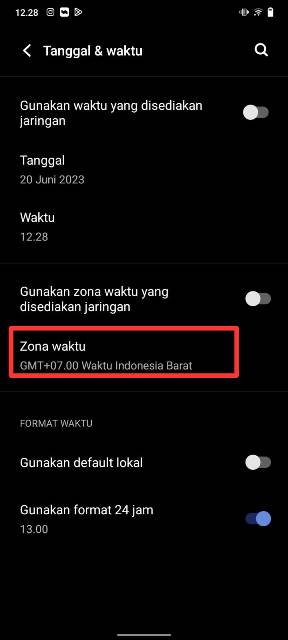
Dan silakan atur zona waktu, misalnya hendak mengubah dari zona waktu WIB ke zona waktu WITA
Kemudian, bisa juga mengatur format waktu, bisa 24 jam atau 12 jam. Silakan atur semua menu pengaturan yang tertera di layar sesuai yang kalian inginkan.
Cara mengubah jam di HP Vivo pun sudah selesai, sangat mudah dan pastinya bisa dipraktikkan oleh semua pengguna.
Tutorial tambahan
Seperti disebutkan di awal, tutorial ini dipraktikkan di HP Vivo yang menggunakan Funtouch OS 11. Jika kamu menggunakan versi di bawahnya atau ingin membuka pengaturan jam dengan cepat, silakan ikuti tutorial di bawah ini.
- Pertama-tama, buka menu Pengaturan > klik icon kaca pembesar untuk mencari opsi menu pengaturan HP Vivo.
- Ketik “Tanggal & waktu” di kotak pencarian.
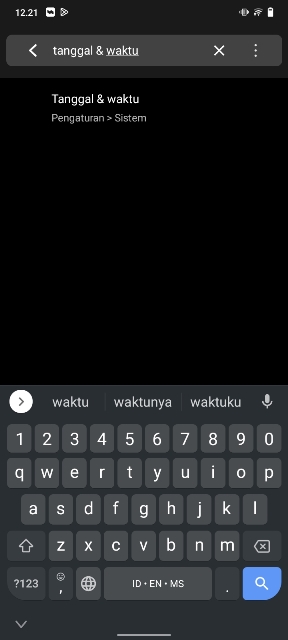
- Setelah muncul hasil pencariannya, silakan langsung klik menu tersebut.
- Klik Tanggal & waktu dan silakan atur jam sesuai dengan tutorial yang sebelumnya dijelaskan. Jadi, yang membedakan hanya cara membuka menu pengaturannya saja.
BACA JUGA: Cara Mengganti Tema HP Vivo Gratis Secara Permanen dan Sementara
Sekian pembahasan kali ini tentang cara mengatur jam di HP Vivo semua tipe. Semoga bermanfaat dan sekarang giliran kalian untuk mempraktikkannya!
