

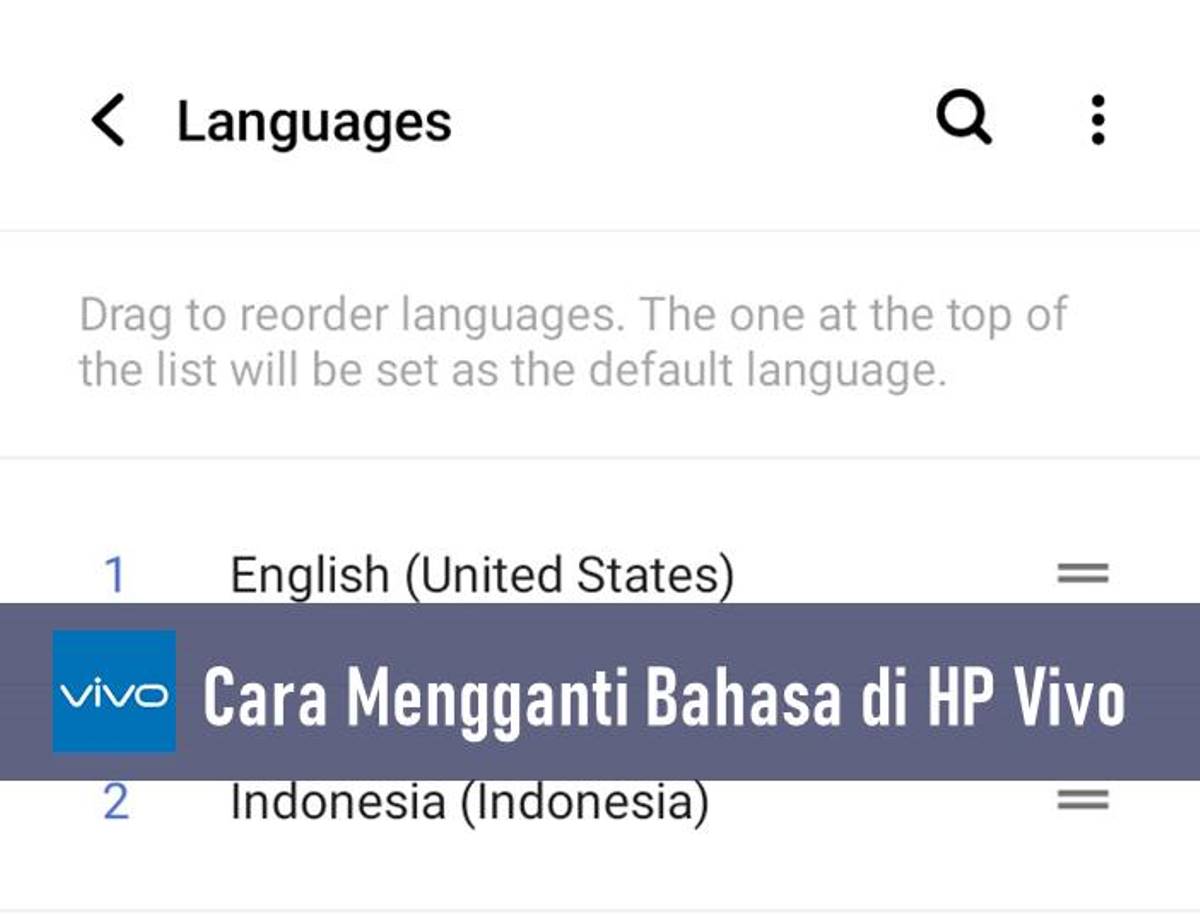
Cara mengganti bahasa di HP Vivo bukanlah hal yang sulit. Terutama bagi pengguna yang sudah terbiasa mengoperasikan HP Vivo.
Tapi bagaimana jika mereka merupakan pengguna baru, dan sekarang bahas yang diterapkan di ponsel adalah bahasa Inggris? Ditambah lagi mereka tak begitu paham bahasa Inggris.
Jangan khawatir, kamu sudah bisa menemukan tutorialnya di internet dan salah satunya di artikel ini.
Kamu tinggal mengikuti langkah-langkah yang akan kami paparkan. Setelahnya, dijamin perubahan bahasa akan berhasil.
Setiap perangkat biasanya sudah dilengkapi dengan fitur untuk mengubah bahasa. Begitu pula di HP Vivo agar pengguna lebih nyaman menggunakannya.
Karena tentunya tidak nyaman jika mengoperasikan perangkat dengan bahasa yang tidak dimengerti. Dikhawatirkan ada kesalahan dalam menekan menu yang bisa berakibat fatal.
Untuk itu, disarankan untuk menerapkan bahwa yang memang kamu mengerti. Namun yang menjadi kendala ketika hendak mengubah bahasa adalah pengguna belum mengetahui di mana letak pengaturannya.
Wajar saja, nama menu yang ada di Pengaturan semuanya berbahasa asing. Jika awalnya menggunakan bahasa Indonesia dan ingin mengubahnya ke bahasa asing, maka akan lebih mudah.
Bagi pengguna yang berniat mengubah bahasa di HP Vivo mereka, baik dari bahasa Inggris ke bahasa Indonesia atau sebaliknya, kami telah menyiapkan tutorialnya.
Cara Mengganti Bahasa di HP Vivo
Apabila sebelumnya takut ada kesalahan menekan menu karena menggunakan bahasa asing, ikuti saja langkah-langkah berikut ini.
Gambar tutorial di bawah ini dipraktikkan menggunakan HP Vivo Y15S yang menjalankan Funtouch 11.
Pastinya yang membaca tutorial ini menggunakan HP Vivo dengan tipe yang berbeda, jika menemukan perbedaan letak atau nama menu, cobalah untuk menyesuaikannya.
Selain itu, kami juga akan membahas cara alternatif agar bisa dipraktikkan oleh HP Vivo semua tipe.
Masuk menu Pengaturan (Settings)
Silakan buka menu Settings atau pengaturan di HP Vivo kalian. Bisa melalui bar notifikasi atau melalui laci aplikasi.
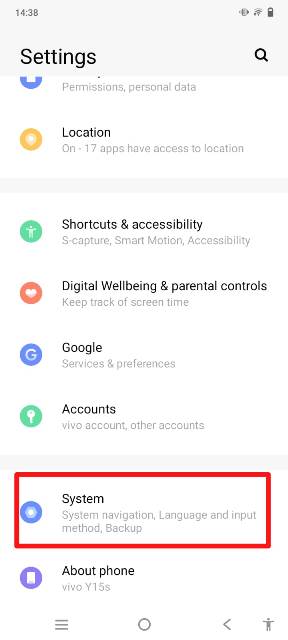
Masuk menu System
Scroll terus ke bawah sampai menemukan menu System (Sistem), silakan klik menu tersebut untuk bisa mengubah bahasa.
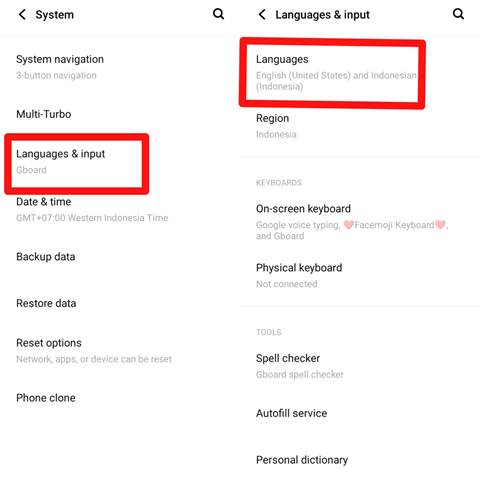
Di menu System, pengguna bisa mengatur navigasi sistem, bahasa, data cadangan, pulihkan data dan lain sebagainya.
Karena akan mengubah bahasa, silakan klik Languages & input (Bahasa & masukan) > Languages (Bahasa).
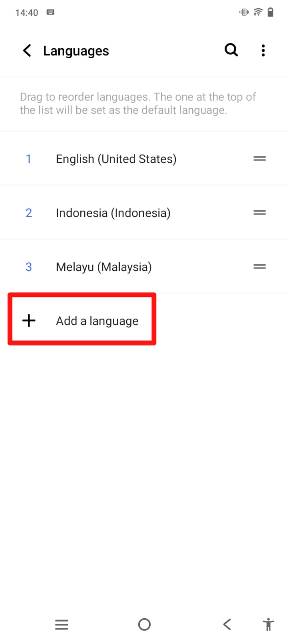
Di sini terdapat dua bahasa, yakni bahasa Inggris dan Indonesia. Kamu bisa menambahkan bahasa asing lainnya yang diinginkan dengan cara mengklik Add a language (Tambahkan bahasa) dan pilih bahasa yang diinginkan.
BACA JUGA: Cara Mengubah Font di HP Vivo dengan Mudah, Bisa Tanpa Bayar!
Mengganti bahasa di HP Vivo
Selanjutnya ke tahap untuk mengubah bahasa di HP Vivo. Misalnya di sini kami ingin mengubah bahasa dari bahasa Inggris ke bahasa Indonesia.
Silakan tekan icon garis dua di samping bahasa > gulir ke paling atas untuk menerapkan bahasa tersebut. Bahasa yang berada di urutan paling atas akan diterapkan sebagai bahasa default di HP Vivo kalian.
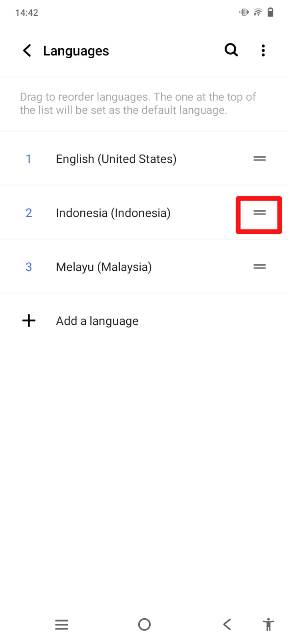
Lakukan cara tersebut lagi untuk mengubahnya ke bahasa lain yang diinginkan. Dan jika belum menemukan bahasa yang diinginkan, silakan klik Add a language seperti yang disebut tadi.
Dalam hitungan detik, bahasa di HP Vivo kalian sudah berubah ke bahasa yang diinginkan.
Metode tambahan
Jika ternyata tutorial di atas tampilan menunya berbeda dengan di HP Vivo kalian, maka kami memiliki alternatif cara lainnya.
Kamu cukup memanfaatkan fitur pencarian yang tersedia di Pengaturan HP Vivo. Sehingga dapat menemukan menu yang dimaksud dengan cepat, termasuk ketika hendak mengubah bahasa.
Silakan klik icon kaca pembesar di pojok kanan atas, lalu ketik “Languages” > klik Languages & input.

Untuk tahap berikutnya sama seperti tutorial yang dijelaskan tadi, guys. Yang membedakan hanya langkah di awalnya saja.
BACA JUGA: 3 Cara Mematikan HP Vivo, Bisa Tanpa Tombol Power atau Otomatis
Cara mengganti bahasa di HP Vivo Y15, Y15S, Y12, Y20, Y21, dan lainnya sudah kami jelaskan. Sekarang giliran kamu untuk mempraktikkannya, semoga bermanfaat!
