

Cara membuat nama di kamera HP Vivo semua tipe mulai dari Vivo Y20, Y21, Y22, Y12, Y15, Y16, dan tipe-tipe lainnya ternyata menjadi tutorial yang cukup banyak dicari.
Bagi pengguna baru yang belum terbiasa menggunakan HP Vivo, mereka cukup kebingungan mencari pengaturan watermark atau tanda air di HP Vivo mereka.
Apakah kamu pun demikian? Jika iya, mengklik artikel ini menjadi keputusan yang tepat karena Rancah Post telah menyiapkan tutorialnya.
Seperti kita ketahui, HP Vivo memungkinkan pengguna menambahkan label atau tulisan berupa merek HP, keterangan waktu hingga nama.
Sehingga pengguna bisa mengganti watermark dengan nama sendiri tau tulisan sesuai keinginan.
HP Vivo memang merupakan salah satu ponsel kekinian yang dikenal dengan hasil kualitas kamera yang cukup bagus.
Dengan begitu, pengguna bisa mengabadikan berbagai momen penting atau keseharian mereka dengan kamera HP Vivo yang dimiliki.
Seperti disebutkan tadi, menariknya kita pun bisa menambahkan watermark pada hasil fotonya untuk menampilkan merek HP, tanggal hingga nama atau informasi lainnya.
Fitur tersebut merupakan fitur bawaan, sehingga pengguna tak perlu menginstall aplikasi tambahan apapun untuk melakukannya.
Tapi yang menjadi kendalanya, belum semua pengguna mengetahui cara menampilkan nama atau watermark pada hasil jepretannya.
Keinginan untuk menampilkan nama atau watermark di HP Vivo mungkin saja muncul ketika melihat hasil jepretan pengguna HP Vivo lain.
Penambahan nama pada hasil jepretan bisa menandakan bahwa foto itu diambil oleh kamu.
Nah, tanpa banyak basa-basi lagi, silakan simak cara menampilkan nama di kamera HP Vivo yang bakal kami bahas secara lengkap di bawah ini.
Cara Membuat Nama di Kamera HP Vivo
Sebelum ke tutorial, kami terlebih dahulu bahwa tata cara menampilkan nama di kamera HP Vivo berikut ini dipraktikkan menggunakan HP Vivo Y15S.
Jika kalian menemukan perbedaan letak menu atau namanya dengan HP yang kalian gunakan, silakan tinggal sesuaikan saja.
Caranya sangat mudah, dan hanya perlu membuka pengaturan kamera di HP Vivo saja. Untuk lebih jelasnya, yuk ikuti tata caranya.
Aktifkan HP Vivo
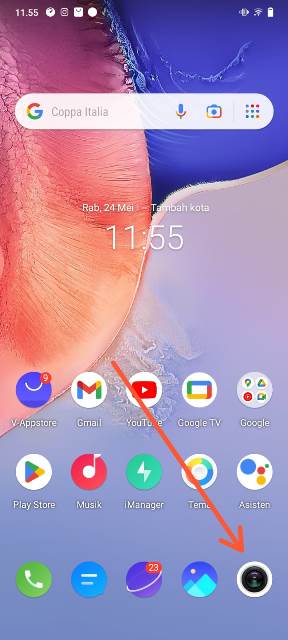
Langkah pertama yang harus dilakukan tentunya dengan mengaktifkan pengaturan di HP Vivo kalian.
kemudian, buka kamera HP Vivo dengan mengklik icon kamera. Karena tanpa aplikasi tambahan, maka yang dibuka pun kamera bawaan Vivo, ya.
BACA JUGA: Cara Menyembunyikan Aplikasi di HP Vivo Tanpa Pakai Aplikasi Lain
Buka menu Pengaturan
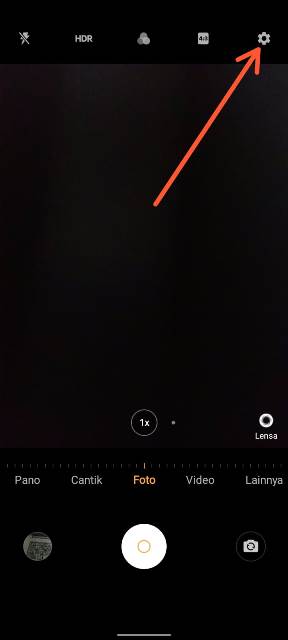
Selanjutnya, buka menu Pengaturan kamera dengan mengklik icon gerigi di pojok kanan atas layar.
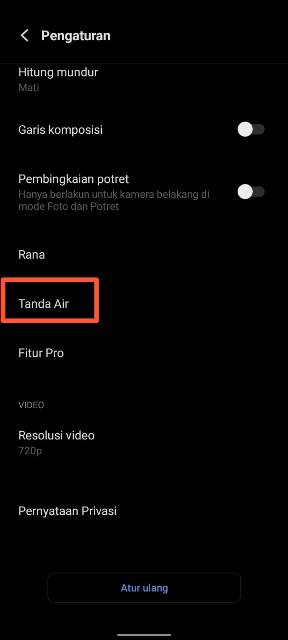
Akan tampil berbagai opsi menu, mulai dari Suara kamera, mengaktifkan lokasi, swafoto tampilan cermin, hitung mundur, rana, tanda air, dan lainnya.
Klik menu Tanda Air
Dari sekian banyaknya opsi menu, untuk membuat nama di kamera HP Vivo silakan klik menu Tanda Air.
Di sana ada tiga opsi tanda air atau watermark, yakni tanda air waktu, model, dan khusus. Untuk membuat nama di kamera, silakan aktifkan Tanda air khusus lalu klik Tambah konten.
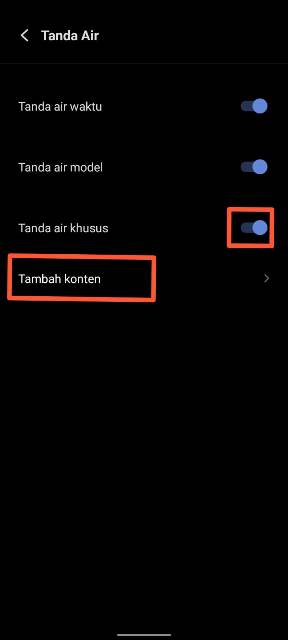
Di sini kamu bisa mengaktifkan toggle Tanda air khusus saja dan membiarkan opsi Tanda air waktu dan model nonaktif. Atau bisa juga mengaktifkan semuanya.
Silakan ketik nama yang diinginkan lalu klik tombol Simpan untuk menyimpan perubahan. 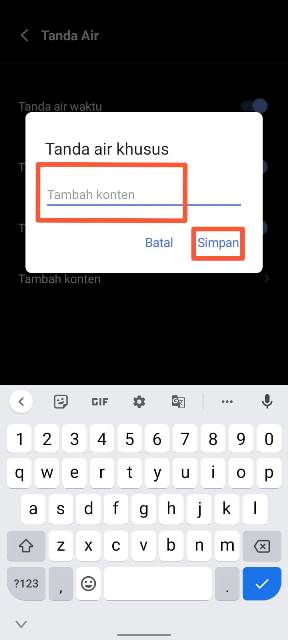
Untuk memastikan bahwa pengaturan tersimpan, kamu bisa mencoba mengambil gambar dengan kamera HP Vivo.
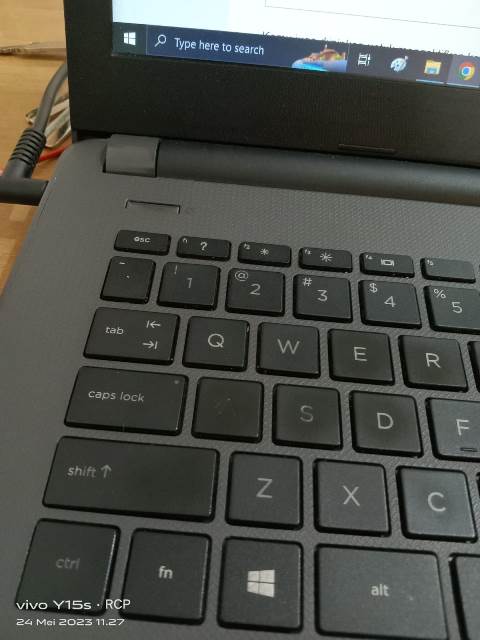
Pada hasil jepretan akan tampil watermark merek HP dan tanggal (jika diaktifkan) serta nama yang sudah dibuat. Contohnya seperti di bawah ini.
Membuat nama di kamera HP Vivo pakai aplikasi
Jika kalian ingin melakukan kustomisasi lebih dari itu, bisa mencoba membuat nama di kamera HP menggunakan aplikasi pihak ketiga.
Aplikasi tersebut tidak hanya bisa digunakan di HP Vivo saja, namun juga di HP Android merek lainnya seperti Xiaomi, Samsung, Oppo, Realme, dan lainnya.
Beberapa aplikasi yang bisa digunakan di antaranya adalah Shot On Stamp Photo Camera, Shot On Camera: ShotOn Stamp, Shot On – Add ShotOn Photo, dan masih banyak yang lainnya.
Kamu bisa memilih aplikasi sesuai keinginan, dan aplikasi tersebut bisa di-download melalui Google Play Store.
BACA JUGA: Cara Menampilkan Google di Layar Utama Oppo, Vivo, Realme dan Xiaomi
Itu dia, cara membuat nama di kamera HP Vivo tanpa aplikasi tambahan dengan mudah. Tapi terdapat juga opsi untuk menggunakan aplikasi lain yang diunduh lewat Play Store. Semoga bermanfaat!
