

Cara logout akun Microsoft di laptop memang perlu kamu pahami karena hal ini harus kamu lakukan agar akun yang kamu miliki tidak bisa diakses oleh orang lain tanpa sistem verifikasi kredensial mereka.
Metode ini juga mencegah tindakan tidak sah pada sesi login yang menggunakan perangkat laptop tersebut. Untuk keluar dari suatu akun Microsoft, kamu harus memiliki akun Microsoft pada website resminya.
Sebelumnya, perlu kamu ketahui, pengguna bisa memiliki lebih dari satu akun Microsoft pada satu perangkat laptop atau PC dengan sistem operasi Windows.
Jadi, penggunanya bisa masuk ke akun masing-masing meski menggunakan satu perangkat yang sama.
Pada sistem operasi Windows, pengguna bisa berpindah akun dengan melakukan proses logout atau sign out. Sebelum keluar, pengguna harus memahami cara membackup Windows 10 terlebih dahulu agar lebih aman saat akan berpindah akun.
Lalu bagaimana cara logout akun Microsoft di laptop dengan sistem operasi Windows? Untuk mengetahuinya, kamu bisa coba simak artikel di bawah ini.
BACA JUGA: Cara Transfer LinkAja ke OVO
Cara Logout Akun Microsoft Windows di Laptop dengan Mudah
Pada sistem operasi Windows, ada beberapa cara yang bisa kamu lakukan untuk berpindah aku atau keluar dari akun tersebut. Untuk cara logout akun Microsoft di laptop dengan Windows 10 sendiri, tidak jauh berbeda dengan Windows 11. Ini dia langkah-langkahnya:
- Pertama-tama, klik Start dengan logo Windows.
- Selanjutnya, pilih akun Microsoft yang kamu miliki. Biasanya opsi ini berada di sebelah kiri pada deretan menu Start dan memiliki icon orang.
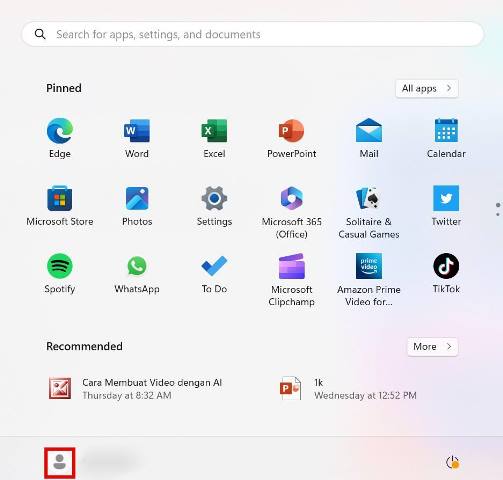
Pilih Akun. (IST) - Lalu, klik Sign Out untuk keluar dari akun tersebut.
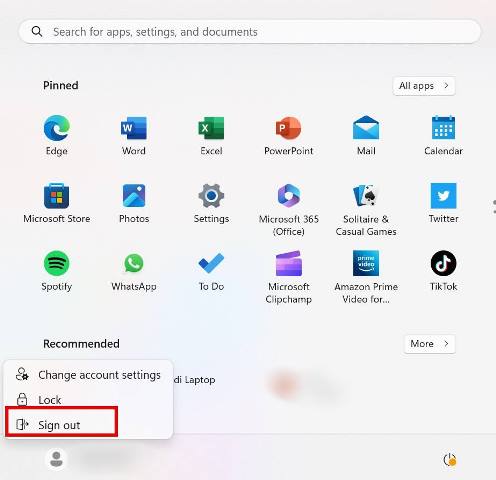
Pilih Sign Out. (IST) - Selesai, kamu sudah berhasil keluar dari akun Microsoft tersebut.
Selain cara diatas, ada beberapa cara logit akun Microsoft pada laptop dengan sistem operasi Windows 10 yang bisa kamu lakukan. Dikutip dari laman resmi Asusbusiness, ini dia langkah-langkahnya:
Logout melalui Start Menu
Pertama, kamu bisa logout melalui Start menu. Berikut langkah-langkahnya:
- Klik Start menu dengan ikon jendela Windows yang ada di pojok kiri bawah.
- Selanjutnya, pilih ikon Profil yang berada di bagian bawah layar.
- Nantinya, akan muncul beberapa opsi, pilih opsi Sign Out untuk keluar dari akun Microsoft.
- Selesai.
Logout melalui Power User Menu
Selanjutnya, kamu bisa coba logout melalui Power User Menu. Cara ini cukup mudah untuk kamu lakukan. Ini dia langkah-langkahnya:
- Pertama, klik kanan pada ikon jendela Windows atau tombol start menu.
- Lalu pilih shutdown or sign down.
- Terakhir pilih Sign Out.
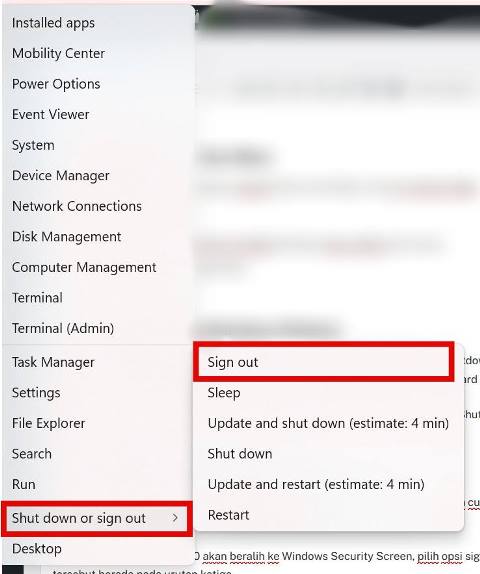
Logut melalui User Menu. (IST)
Logout melalui Jendela Shutdown Windows
Selain kedua cara diatas, kamu juga bisa coba dengan keluar melalui jendela Shutdown Windows. Caranya cukup mudah, kamu hanya tinggal menekan tombol shortcut Ctrl+F4 pada keyboard perangkat.
Nantinya akan muncul beberapa menu, klik tanda panah ke bawah dan pilih opsi Shutdown dan klik Sign Out untuk keluar dari akun Microsoft.
Logout melalui Windows Security Screen
Kemudian, kamu bisa coba Logout melalui Windows Security Screen. Cara ini juga cukup mudah untuk kamu lakukan. Kamu hanya perlu menekan tombol Ctrl+Alt+Del.
Setelah itu, layar Windows 10 akan beralih ke Windows Security Screen, pilih opsi sign out. Biasanya opsi tersebut berada pada urutan ketiga.
BACA JUGA: Cara Screenshot Panjang Vivo Tanpa Aplikasi Tambahan
Demikianlah cara logout akun Microsoft di laptop dengan sistem operasi Windows 10 yang bisa kamu coba.
